Outlook (Windows) に Professional Email powered by Titan を追加する
Professional Email powered by Titan のセットアップ手順のステップ 5 です。
Windows の Outlook に Professional Email powered by Titan アカウントを追加しましょう。
注意: Microsoft が現在サポートしている Outlook バージョンのみサポートしています。Outlook 2016 と 2019 を含む旧バージョンのサポートは終了しています。そのため、弊社のメールサーバーで機能しなくなる可能性があります。詳細は Microsoft でご確認ください。
- Outlook を開きます。

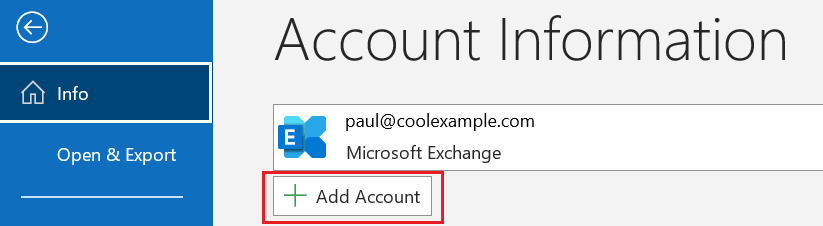
- 新規ユーザーの場合は、ステップ 3 にスキップします。それ以外の場合は「ファイル」、「+ アカウントを追加」の順に選択します。
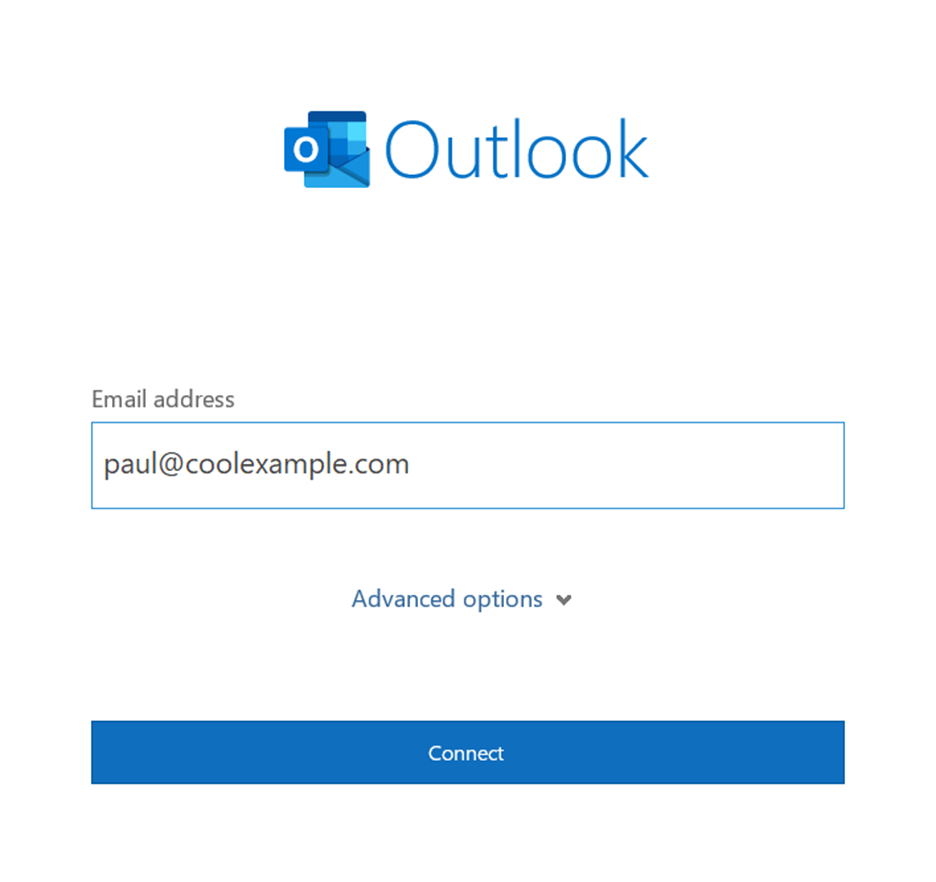
- Professional Email powered by Titan のアドレスを入力して、「接続」を選択します。
- Outlook が IMAP アカウントを自動的に検出した場合は、パスワードを求められ、ステップ 8 にスキップします。そうでない場合は、ステップ 4 に進みます。
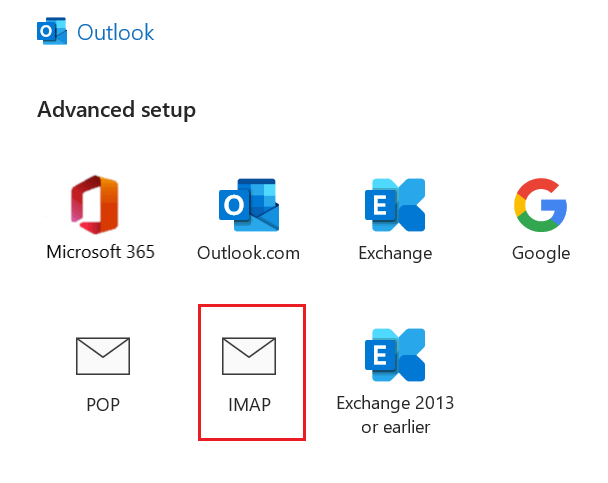
- 「IMAP」を選択します。
- 「受信メール」で、フィールドが次のようになっていることを確認します。
- Server(サーバー):imap.secureserver.net
- Port(ポート):993
- 暗号化の方法: SSL/TLS
- 「送信メール」で、フィールドが次のようになっていることを確認します。
- Server(サーバー):smtpout.secureserver.net
- ポート: 465
- 暗号化の方法: SSL/TLS
- 「次へ」を選択します。
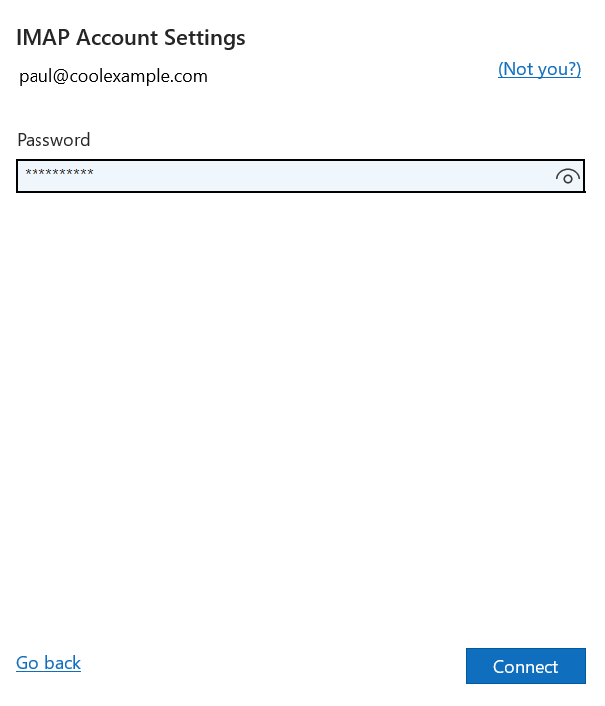
- パスワードを入力して、「接続」を選択します。
- メールアカウントが追加されたことを確認したら、[Done(完了)]を選択します。
これで Professional Email powered by Titan が Windows の Outlook でセットアップされました。