FacebookのビジネスページをGoDaddy Conversationsに接続する
GoDaddy ConversationsをFacebookビジネスページに接続すると、Facebookメッセンジャーを通じてあなたに連絡したり、投稿にコメントしたりする顧客と連絡を取り合うことができます。
注: GoDaddyモバイルアプリとソーシャルメディアアカウントを接続する機能は、無料のConversationsプランではご利用いただけません。
- GoDaddyモバイルアプリにサインインします。
- 画面の下部にある[会話]をタップすると、アーカイブされていないすべての会話のリストが表示されます。
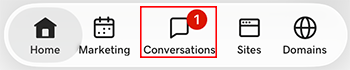
- 右上のタップ
 [その他]をタップし、 [設定]をタップします。
- Facebookをタップします。 GoDaddyアカウントへのサインインを求められる場合があります。
- 「Facebook」を展開し、 「接続」をタップします。
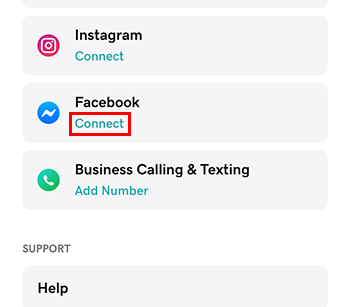 。
- Facebookビジネスページに関連付けられたFacebookアカウントでサインインします。 (最初にFacebookアカウントにサインインするよう求められる場合があります。)必須:Facebookビジネスページを使用する必要があります。 GoDaddy Conversationsは個人のFacebookページでは使用できません。 Facebookビジネスページの作成について詳しくは、ビジネスページの作成を参照してください。
- 続行をタップします。
- 接続するFacebookビジネスページを選択します。
- セットアップを完了するには、続行アイコンをタップします。
- GoDaddyモバイルアプリにサインインします。
- 画面の下部にある[会話]をタップすると、アーカイブされていないすべての会話のリストが表示されます。
- 右上のタップ
 設定
- Facebookをタップします。 GoDaddyアカウントへのサインインを求められる場合があります。
- 「Facebook」を展開し、 「接続」をタップします。 。
- Facebookビジネスページに関連付けられたFacebookアカウントでサインインします。 (最初にFacebookアカウントにサインインするよう求められる場合があります。)必須:Facebookビジネスページを使用する必要があります。 GoDaddy Conversationsは個人のFacebookページでは使用できません。 Facebookビジネスページの作成について詳しくは、ビジネスページの作成を参照してください。
- 続行をタップします。
- 接続するFacebookビジネスページを選択します。
- セットアップを完了するには、続行アイコンをタップします。
- Webブラウザで、GoDaddyの商品ページのに移動します。
スタンドアロンバージョンのConversationsを使用している場合は、 [Conversations統合受信トレイ]を展開します。 Conversationsプランの右側にあるWeb受信箱を選択してください。
または
Websites + Marketingプランをご利用の場合は、 Websites + Marketingまでスクロールして、サイトの横にある「管理」を選択します。左側のメニューで[Conversations]を展開します。
- 「設定」を選択してください。
- チャンネルを選択
- 「Facebook」の横にある「接続」を選択します。
- Facebookビジネスページに関連付けられたFacebookアカウントでサインインします。 (最初にFacebookアカウントにサインインするよう求められる場合があります。)必須:Facebookビジネスページを使用する必要があります。 GoDaddy Conversationsは個人のFacebookページでは使用できません。 Facebookビジネスページの作成について詳しくは、ビジネスページの作成を参照してください。
- 接続するFacebookビジネスページを選択します。
- セットアップを完了するには、続行アイコンをタップします。