Titan MCPでProfessional Email powered by TitanアカウントをAIツールに接続する
Titan MCPでは、ClaudeやChatGPTなどの互換性のあるサードパーティのAIツールを使用して、Titan受信トレイ、カレンダー、連絡先、ラベルを搭載したプロフェッショナルメールを自然言語で使用できます。たとえば、AIツールにメールの検索、返信の下書き、または週のカレンダーの確認を依頼できます。
始める前に
- アクティブでサポートされているClaude (または他のAIツール)アカウントが必要です。共有またはパブリックAIアカウントに接続するのではなく、個人の信頼できるAIアカウントを使用することを強くお勧めします。
- 組織がProfessional Email powered by TitanメールボックスまたはAIアカウントを管理している場合は、必要な管理者の承認を取得し、組織のセキュリティ、機密性、および利用規定を遵守してください。
- タイタンのメールアドレスとパスワードをご用意ください。承認中に開いたTitanまたはGoDaddyの公式サインインページでのみパスワードを入力してください。AIチャットやプロンプトでパスワードを入力しないでください。
Titan MailをClaudeに接続する
以下の手順はClaudeでの手順を説明しており、Claudeがサービスを更新する際に変更される場合があります。セットアップ手順、利用可能性、許可の制御はAIツールによって異なります。各AIツールのセットアップと許可の詳細については、ツールのWebサイトを参照してください。
以下の手順では、Claudeの手順について説明しますが、他のAIツールで手順を複製することもできます。
- claude.aiにサインインします。
- 左端の[カスタマイズ]を選択します。
- 「コネクタ」を選択し、 「追加」を選択します。
- 「カスタムコネクタを追加」ダイアログで、次のように入力します。
- お名前:
Titan MCP -
リモートMCPサーバーのURL:
https://api.titan.email/mcp- 正しいサーバーURLは、メールの設定に使用するサーバーによって異なります。もし
https://api.titan.email/mcpうまくいかない場合は、https://api-euc1.titan.email/mcp代わりに。
- 正しいサーバーURLは、メールの設定に使用するサーバーによって異なります。もし
必須: URLが入力したとおりに入力されていることを確認します。公式のTitan MCPサーバーURLにのみ接続します。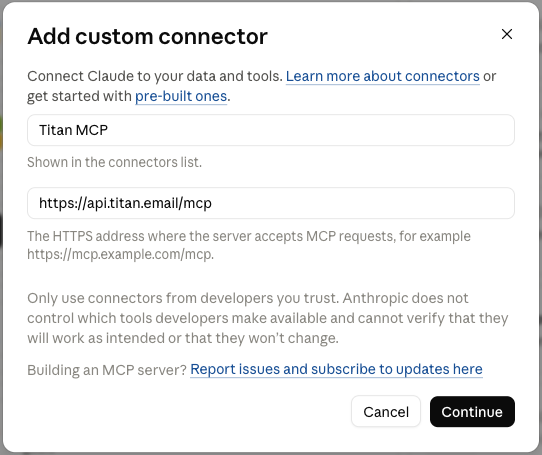
- お名前:
- [OAuthクライアント]で、 [独自のOAuthクライアントを使用する]を選択し、次のように入力します。
claudeOAuthクライアントIDフィールド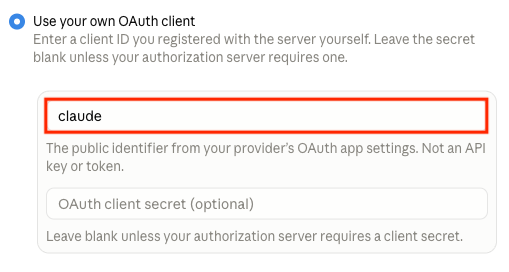
- 追加を選択してください。
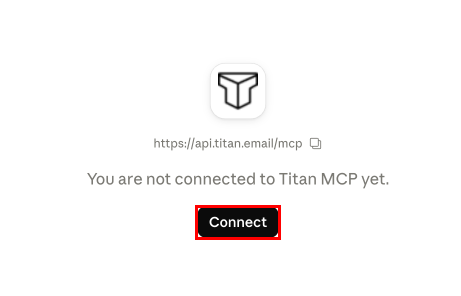
- [接続]を選択します。
- Titanログイン画面で、Titanメールアドレスを入力し、 「ログイン」を選択します。 GoDaddyのサインインページにリダイレクトされます。
- Professional Email powered by Titanアドレスとパスワード(GoDaddyのユーザー名とパスワードはここでは機能しません)を入力し、サインインを選択します。
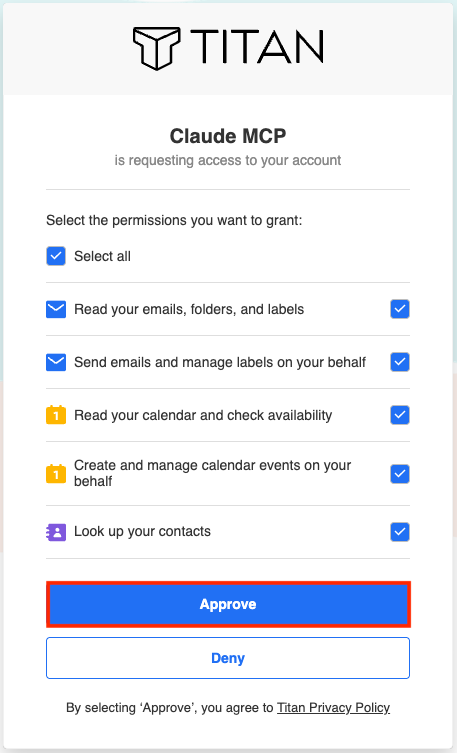
- 要求されたアクセス許可を確認し、 「承認」を選択して接続を承認します。要求されたアクセス許可が予想よりも範囲が広い場合は、接続を承認しないでください。利用可能な場合は、不要なツールを無効にするか、承認が必要になるように設定します。ツールによるデータの使用方法の詳細については、リンクされているプライバシーポリシーを参照してください。
接続すると、Titan MCPがコネクタリストに表示され、コネクタが有効になっているサポート対象のClaudeチャットで使い始めることができます。
接続後にできること
接続後、ClaudeまたはChatGPTで自然言語を使用して以下を実行できます。
- メールの検索と閲覧
- メールを送信する
- フォルダとラベルを閲覧する
- ラベルの作成と管理
- カレンダーとイベントを表示する
- 参加者の空き状況を確認する
- カレンダーの予定を作成する
- 連絡先を検索
AIによって生成されたコンテンツとアクションは、不正確または意図しないものになる可能性があります。アクションを承認する前に、受信者、コンテンツ、添付ファイル、日付、時刻、出席者、その他の関連する詳細を確認してください。お客様は、自身が行う指示および承認する行為について引き続き責任を負います。 AIツールが許可制御を提供する場合、情報を送信、作成、変更、または削除するアクションの承認を要求することを検討してください。結果として得られるアクセスとリスクを理解して承認した場合にのみ、ツールをそれ以上の承認なしで実行できるようにします。
サードパーティのAIツールに関する重要な情報
Claude、ChatGPT、およびその他のサードパーティAIツールは、TitanおよびGoDaddyとは独立して運営されています。それらの可用性、機能、出力は変更される場合があります。これらのサービスの使用には、該当する条件、プライバシーポリシー、およびアカウント設定が適用されます。アカウントに接続する前にこれらの資料を確認してください。これらの条件やプライバシーポリシーに同意しない場合は、アカウントを接続しないでください。
Titan MCPとProfessional Email powered by Titanアカウントには、引き続き該当するTitanおよびGoDaddyの条件とプライバシーに関するお知らせが適用されます。
Titan MCPを接続すると、AIツールがProfessional Email powered by Titanアカウントの情報にアクセスできるようになります。有効にする権限とツールによっては、ユーザーに代わってアクションを実行する場合もあります。これには、メールの内容や添付ファイル、メールのメタデータ、フォルダとラベル、連絡先、カレンダー情報の読み取り、メールの送信、カレンダーイベントの作成や変更などが含まれます。接続を承認する前に、要求された権限を注意深く確認してください。
Titan MCPを介してアクセスされる情報は、独自の条件、プライバシーポリシー、およびアカウント設定の下で、AIツールプロバイダによって処理されます。これらの設定は、プロバイダのモデルを改善するために情報を使用できるかどうかなど、情報の保持方法や使用方法に影響を与える場合があります。メールボックスには、他人に関する個人情報、機密情報、または営業上機密情報が含まれる場合があります。 AIツールに接続して使用するのは、その情報を共有する権限があり、組織のポリシーと適用される法律に準拠している場合に限られます。