Content Creator (previously GoDaddy Studio)プロジェクトをイメージとしてエクスポート
Content Creatorでプロジェクトを作成したら、共有したくなるでしょう。これは、ソーシャルメディアやGoDaddy Webサイトで行うことも、後で使用できるようにファイルとして保存することもできます。
プロジェクトは次の形式でエクスポートできます。
- .PNGまたは.JPEG画像ファイル
- iOS GoDaddyモバイルアプリを使用するPRO購読者の場合は、.pdfファイル。
- プロジェクトで動画を使用した場合(またはプロジェクトに複数のページがあり、モバイルデバイスを使用している場合)は、.mov(iOS)または.mp4(AndroidおよびWeb)動画ファイル。
この記事の手順は、プロジェクトをイメージファイルとして保存するためのものです。プロジェクトをビデオとしてエクスポートするには、Content Creatorプロジェクトをビデオとしてエクスポートの手順に従ってください。
- GoDaddyモバイルアプリにサインインします。
- 右下の隅にある[プロジェクト]をタップしてから、エクスポートするプロジェクトをタップします。
- 右上隅で、
 エクスポート
 - デフォルトでは、ビデオコンテンツのないプロジェクトは.PNGファイルとして保存されます。ファイルタイプを.PDF(PRO購読者のみ)または.JPEGに変更するには、画面下のエクスポート設定を選択してください。
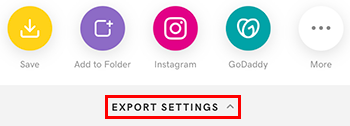
ファイルタイプを選択します。 .JPEGを選択した場合は、画質を設定します。ここでデフォルトのファイルタイプを変更することもできます。 「完了」をタップしてエクスポート設定を閉じます。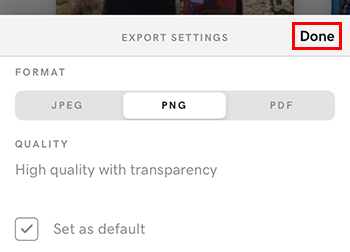
- 次のオプションがあります。
- プロジェクトまたはプロジェクト内の単一のページをデバイスに保存する
- Content CreatorフォルダーまたはGoDaddyメディアライブラリに追加します(メディアライブラリの[マイフォト]に画像が表示されます。この画像から、Webサイトで写真を追加または変更できます)。
- Instagram、Facebook、TikTokなどのソーシャルメディアサイトで共有しましょう。
- WhatsApp、AirDrop、SMS、メールなど、デバイス上のアプリを介して誰かに送信する
![[その他]をタップすると、共有先を確認できます](https://images.ctfassets.net/7y9uzj0z4srt/6opblJFBXQu3amhBoC4UYj/ff2f3c6875ec961770ba4b1c7c1870ab/goDaddy-Studio-More-iOS21062022.png) 必須:共有オプションに表示するには、共有先のアプリがデバイスにインストールされている必要があります。
必須:共有オプションに表示するには、共有先のアプリがデバイスにインストールされている必要があります。
- GoDaddyモバイルアプリにサインインします。
- 右下の隅にある[プロジェクト]をタップしてから、エクスポートするプロジェクトをタップします。
- 画面の右上で、
 エクスポート
 - デフォルトでは、ビデオコンテンツのないプロジェクトは.PNGファイルとして保存されます。ファイルの種類を.JPEGに変更するには、画面下部の[設定をエクスポート]を選択します。
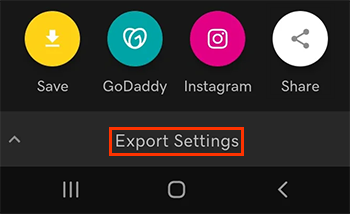
JPEGを選択し、画質を設定します。ここでデフォルトのファイルタイプを変更することもできます。下向き矢印をタップしてエクスポート設定を閉じます。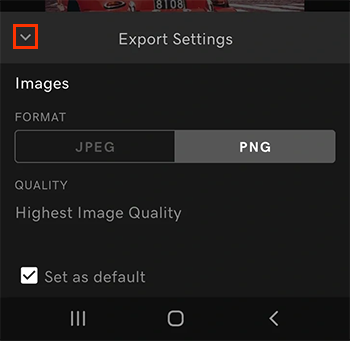
- 次のオプションがあります。
- プロジェクトまたはプロジェクト内の単一のページをデバイスに保存する
- Content CreatorフォルダーまたはGoDaddyメディアライブラリに追加します(メディアライブラリの[マイフォト]に画像が表示されます。この画像から、Webサイトで写真を追加または変更できます)。
- Instagram、Facebook、TikTokなどのソーシャルメディアサイトで共有しましょう。
- WhatsApp、SMS、メールなどのデバイス上のアプリを介して誰かに送信する
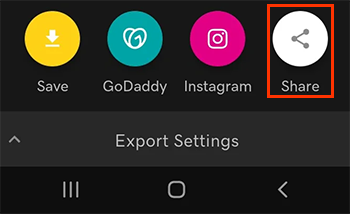 必須:共有オプションに表示するには、共有先のアプリがデバイスにインストールされている必要があります。
- Content Creatorアカウントにサインインしてください。
- 共有するプロジェクトを選択します。
- 右上の[エクスポート]を選択します。
- プロジェクトの名前を作成するか、「 Studio-Project」という名前を受け入れます。
- デフォルトでは、ビデオコンテンツのないプロジェクトは.PNGファイルとして保存されます。ファイルタイプを.JPEGに変更するには、設定の表示を選択してください。
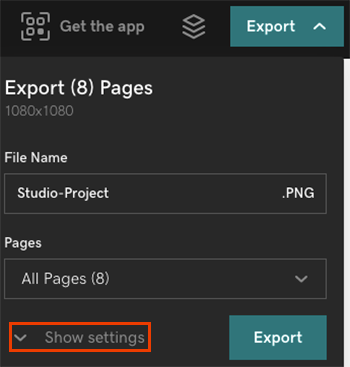
JPEGを選択し、画質を設定します。ここでデフォルトのファイルタイプを変更することもできます。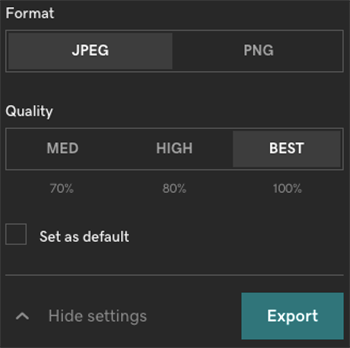
ファイルがコンピュータに保存されます。その後、ソーシャルメディア投稿の作成や、GoDaddy Webサイトでの写真の追加や差し替えなど、好きな場所で共有できます。