メール (Mac) に Professional Email powered by Titan を追加する
Professional Email powered by Titan のセットアップ手順のステップ 5 です。
メールアプリに Professional Email powered by Titan アカウントを追加しましょう。そうすれば、お使いの Mac でメールの送受信ができるようになります。
- 「メール」を開きます。

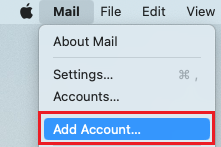
- 新規ユーザーの場合は、ステップ 3 にスキップします。それ以外の場合は「メール」、「アカウントを追加」の順に選択します。
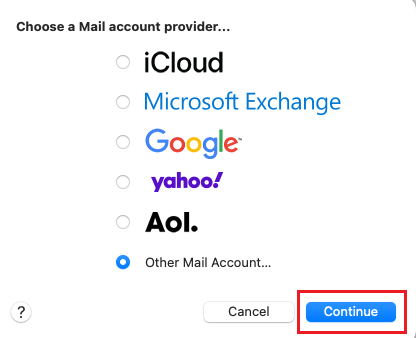
- 「その他のメールアカウント」、「続ける」を順に選択します。
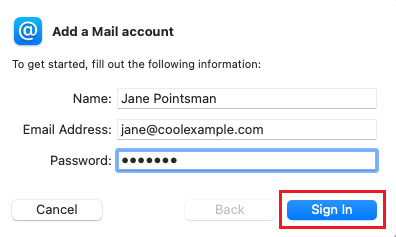
- ユーザー名、メールアドレス、パスワードを入力します (GoDaddy のユーザー名とパスワードはここでは使えません)。
- 「サインイン」を選択します。
- 「アカウントタイプ」で「IMAP」を選択し、「メールサーバーの設定」に移動します。
- 受信用メールサーバ:imap.secureserver.net
- 送信用メールサーバ:smtpout.secureserver.net
注意: Apple Mail でアカウント名またはパスワードを検証できないというエラーが表示された場合でも、心配する必要はありません。サーバー設定を入力すると表示が消えます。
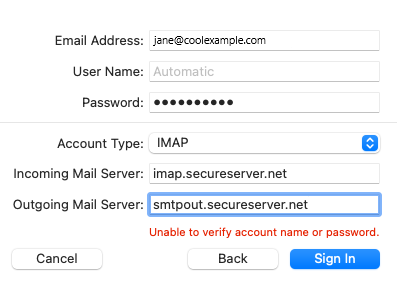
- 「サインイン」を選んでください。
- 「完了」を選択します。設定はここでいつでも編集できます。
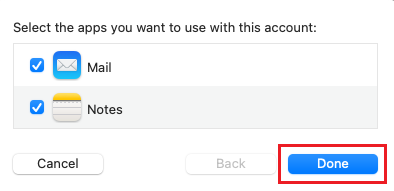
Professional Email powered by Titan が Apple メールに設定されました。メールアカウントを複数持っている場合は、「受信トレイ」を選んでから、新しいメールアカウントを選択して受信トレイを表示します。