メール (Windows) に Professional Email powered by Titan を追加する
Professional Email powered by Titan のセットアップ手順のステップ 5 です。
Professional Email powered by Titan を Windows のメールアプリに追加して、メールの送受信を可能にしましょう。
注意: Windows メール、カレンダー、People は Outlook に移行します。新しい Outlook for Windows で Professional Email powered by Titan アカウントの使用を開始する、メールのオプションが表示されることがあります。Microsoft が提供する新しい Outlook for Windows の詳細をご覧ください。
- 「メール」を開きます。

- 新規ユーザーの場合は、ステップ 3 までスキップします。新規ユーザーでない場合は、
 「設定」、「アカウントの管理」の順に選択します。
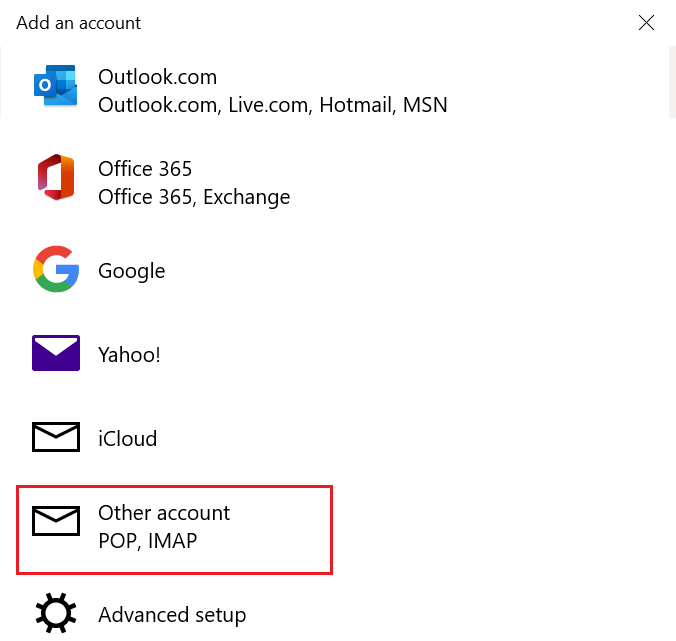
- 「+ アカウントを追加」を選択します。
- 「別のアカウント」を選択します。
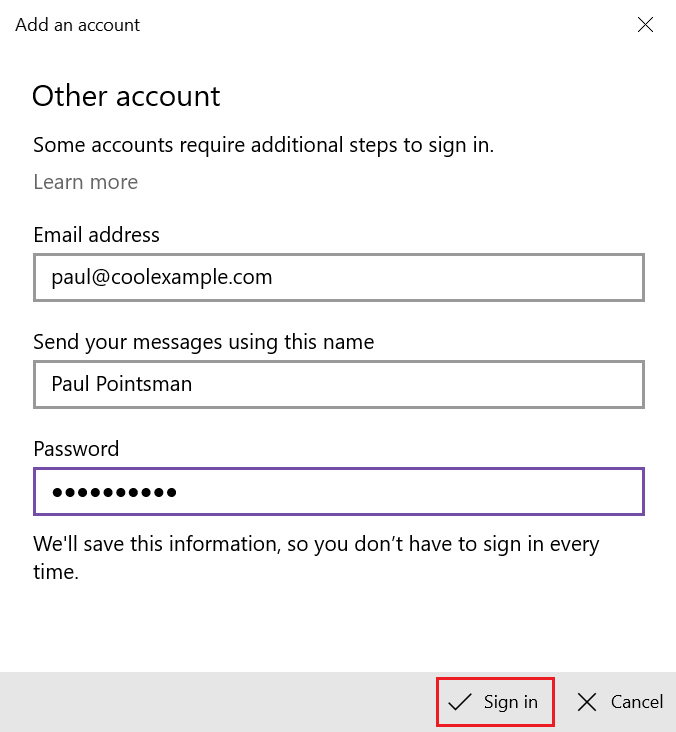
- メールアドレス、送信メールに表示する名前、パスワードを入力します。「サインイン」を選択します。
- 受信トレイに移動するには、「完了」を選択します。
これで Professional Email powered by Titan が Windows のメールアプリにセットアップされました。
サーバー設定が自動的に検出されない場合は、以下のように手動で入力する必要があります。
