Airo AIビルダーでWebサイトを再構築する
Airo AI Builderは、Webサイトとデジタルプレゼンスを構築および管理するためのAIを活用した方法です。自分の言葉や言語でやりたいことを説明すれば、変更が加えられます。または、編集モードに切り替えて、エディタで手動で調整することもできます。
既存のWebサイトを移行することは、すでに構築したものを維持しながら、維持と成長を容易にする良い方法です。現在のWebサイトを出発点として使用します。
注意: Airo AIビルダーは、既存のコンテンツとブランドをガイドとして使用してWebサイトを再構築するため、完全なコピーではなく新鮮なデザインが得られます。支払い、オンラインストア、統合など、他のサービスに接続するものは引き継がれません。再構築後にそれらを再接続します。
Airo AIビルダーを使い始める前に、以下の手順に従ってください。
- Airo AI Builderを開きます。
- 次の2つのオプションがあります。
- 「サイトを再構築」と入力し、WebサイトのURLを入力して、AiroにWebサイトの再構築を依頼します(例:https://www.coolexample.com. 「coolexample」はご自分のURLに置き換えてください)。必要に応じて、サイトのスクリーンショットを追加して、Airoを設計に役立てます。
または
- [サイトを再構築]を選択し、手順3〜6を実行します。
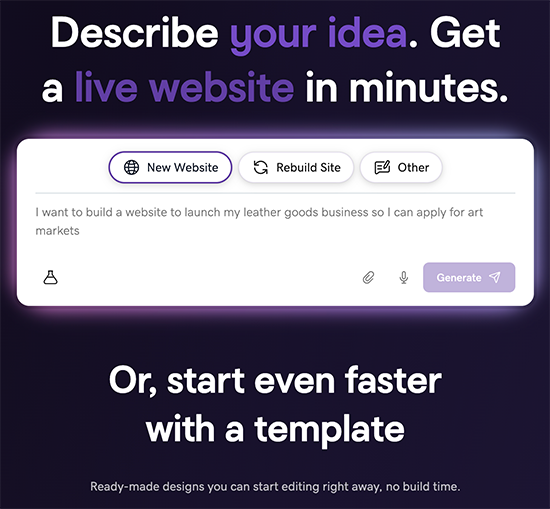
- 「サイトを再構築」と入力し、WebサイトのURLを入力して、AiroにWebサイトの再構築を依頼します(例:https://www.coolexample.com. 「coolexample」はご自分のURLに置き換えてください)。必要に応じて、サイトのスクリーンショットを追加して、Airoを設計に役立てます。
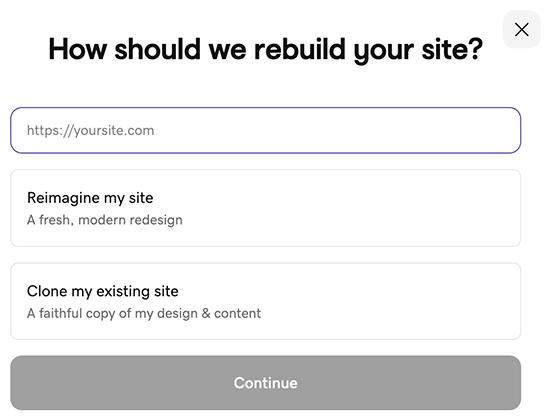
- 既存のWebサイトのURLを入力します。たとえば、https://www.coolexample.com (「coolexample」は自分のURLに置き換えてください)。
- Webサイトの見た目を新しくするか、現在の見た目と同じにするかを選択して、 「続行」を選択します。
- プロンプトが正しいことを確認し、 「生成」を選択します。
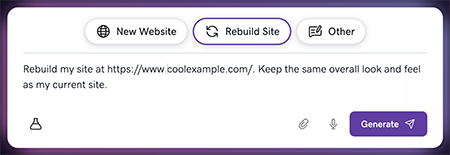
- 求められたら、GoDaddyアカウントにサインインしてWebサイトを生成します。
Airo AI Builderは、現在のWebサイトを開始点として使用して、見た目を新しくしたり、現在の外観を維持したりします。そこから、カスタマイズして調整できます。プレビューに満足したら、を公開し、プランを選択して、新しいWebサイトを公開しましょう。
Airo AI Builderサイトは「https://[uniquename].airoapp.ai 「。公開後、カスタムドメインに接続できます。