Professional Email powered by Titanのメールバックアップを使用してメールを復元する
Professional Email powered by Titanメールボックスからメールが失われたり、誤って削除されたり、移行中に失われたり、過度にクリーンアップされたりした場合は、メールバックアップを使用して復元できます。
- webmail にサインインします。 Professional Email powered by Titanアドレスとパスワードを使用してください(GoDaddyのユーザー名とパスワードはここでは使用できません)。
- 右上隅で、
 アプリを切り替えてからバックアップを切り替えます。メールバックアップが新しいタブで開きます。
![[アプリの切り替え]メニューが展開され、[バックアップ]ボタンが強調表示されます。](https://images.ctfassets.net/7y9uzj0z4srt/6AfS5KNQ2v9YmezrnaKz3G/46c32b48fbfa580f1942140f61fb34bf/f2f81bfd-ebc6-47b7-b6b1-566bd78df5d8.png)
- 復元するメールボックスの横にある[表示]を選択します。
- 復元するバックアップのバージョンを選択します。デフォルトでは最新バージョンになりますが、日付で検索することもできます。
- [復元]を選択し、方法を選択します。
- 「元のフォルダに追加」を選択すると、なくなったメールのみが元の場所に戻され、すでにメールボックスにあるものは中断されません。これは、ほとんどの復元で最適なオプションです。
- 別のフォルダに復元すると、そのバックアップバージョンのすべてが復元日として指定された名前の新しいフォルダ(「復元されたメール18-11-25」など)に戻されるので、それを確認して必要なものを手動で移動できます。
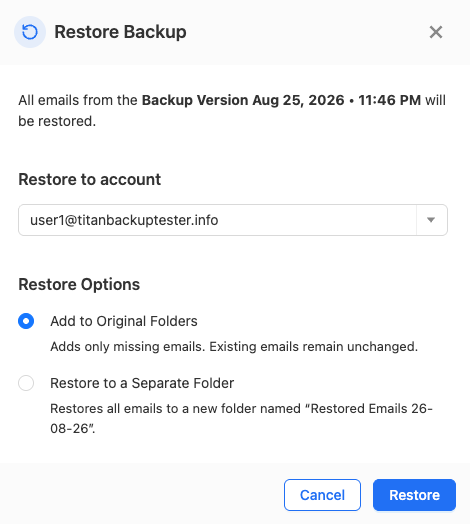
- [復元]を選択して開始します。復元されたメールは元のタイムスタンプを保持し、未読のマークが付けられます。現在メールボックスにあるものは上書きされません。
復元中であることを示すメッセージが表示されます。復元が完了すると、メールで通知されます。
注:メールボックスがストレージ制限に近い場合、復元が失敗することがあります。バックアップストレージはメールボックスクォータにはカウントされませんが、復元されたメールはカウントされます。したがって、復元を再試行する前にメールボックスのスペースを解放してください。