デザインから色を選択して他の要素に適用する
スポイトツールを使用すると、Content Creatorプロジェクトの別の部分にすでに存在する色をすばやく選択して、フォント、背景、グラフィックス、または図形に適用できます。
- GoDaddyモバイルアプリにサインインします。
- プロジェクトを作成するか、既存のプロジェクトを編集します。
- グラフィック、図形、またはテキストをタップします。
- 表示されるバナーで、編集アイコンをタップします。
- 画面下部のメニューで、色アイコンをタップします。
- カラーベルトで、一番左のスポイトをタップします。
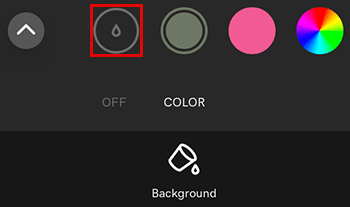
- 使用する色が見つかるまで、セレクタをキャンバス上にドラッグします。色は、選択したグラフィック、図形、またはテキストにすぐに適用されます。
- 現在のプロジェクトのカラーパレットに色を追加するには、カラーベルトで
 追加。これで、デザイン内の他の要素に色を適用できるようになりました。
 - プロジェクトを保存するには、右上にある
 チェックマーク
- Content Creatorアカウントにサインインしてください。
- プロジェクトを作成するか、既存のプロジェクトを編集します。
- グラフィック、図形、またはテキストを選択します。
- 画面右側のメニューで、カラーを選択します。
- スポイトを選択します。
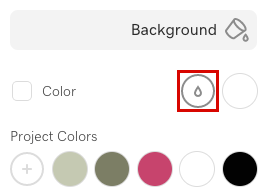
- 使用する色が見つかるまでキャンバス上にマウスを移動し、左クリックします。色は、選択したグラフィック、図形、またはテキストにすぐに適用されます。
- カラーをカラーパレットに追加するには、カラーペインで
 追加。
追加。 - これで、現在のプロジェクトのカラーパレットで色を使用できるようになり、デザイン内の他の要素に適用できます。
関連ステップ
- カラーパレットを保存して、他のContent Creatorプロジェクトで使用できるようにします。
- 他のContent Creatorプロジェクトから保存したカラーパレットにアクセスします。
- 新しいカラーを選択してデザインに適用するには、カラーピッカーを使用します。