Content Creator (previously GoDaddy Studio)にページを追加して表示する
Content Creatorプロジェクトには、1つ以上のページを含めることができます。その後、プロジェクトを各ページを個別のフレームとして表示するビデオとしてエクスポートしたり、各ページを個別に静止画像としてエクスポートしたりできます。
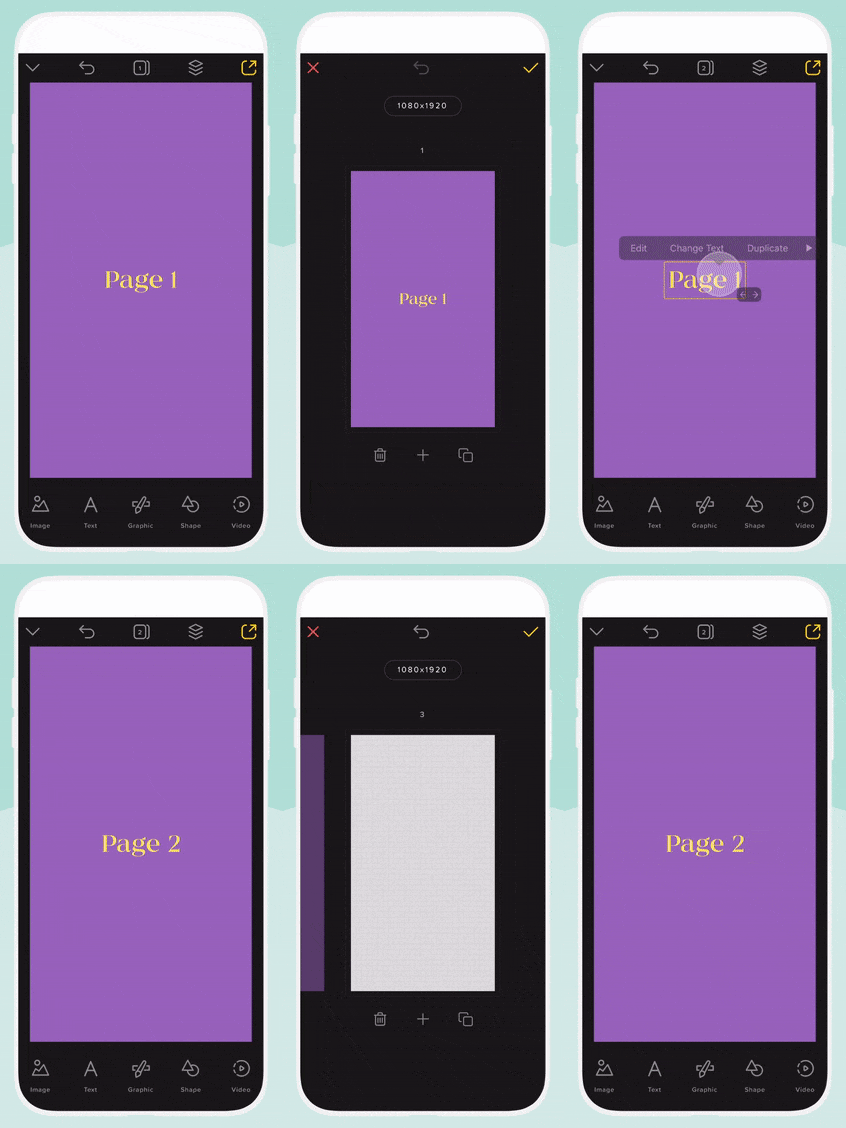
デバイスを選択して、ページの表示方法と追加方法を確認してください。
- GoDaddyモバイルアプリにサインインします。
- クイックアクションで、プロジェクト(iOS)またはプロジェクトの管理(Android)をタップしてから、プロジェクトを選択します。
- 画面上部にある
 ページ。
ページ。 - 既存のページを複製するには、複製するページまでスクロールし、
 複製。元のページの右側に新しいページが表示されます。
新しい空白のページを追加するには、 「+」をタップします。元のページの右側に新しい空白のキャンバスが表示されます。 - ページを新しい位置に移動するには、ページを押し続けて新しい位置にドラッグします。
- 変更を確定するには、右上にある
 チェックマーク
作成後は、通常どおり新しいページを編集できます。
- Content Creatorアカウントにサインインしてください。
- 作業するプロジェクトを選択します。
- 左側のメニューで[ページ]を選択します。
- 既存のページを複製するには、複製するページまでスクロールし、
 複製。新しいページが元のページの下に表示されます。
新しい空白のページを追加するには、ページリストの下部にある「+」をタップします。選択した最後のページの下に、新しい空白のキャンバスが表示されます。
作成後は、通常どおり新しいページを編集できます。