Content Creator (previously GoDaddy Studio)でページのサイズを変更する
プロジェクトで新しいページを作成すると、デフォルトのサイズはプロジェクトの最初のページと同じになります。ページはすべて同じサイズにする必要がありますが、テンプレートのいずれかを選択するか、カスタムサイズを設定することで、すべてのページのデフォルトサイズを変更できます。手順は次のとおりです。
- GoDaddyモバイルアプリにサインインします。
- [クイックアクション]で、 [プロジェクト] (iOS)または[プロジェクトの管理] (Android)をタップし、動画を含むプロジェクトをタップします。
- 画面の下部で[プロジェクト]を選択し、作業するプロジェクトを選択します。
- 画面上部にある
 ページ。水平方向にスクロールすると、すべてのページが表示されます。
 - テンプレートから別のページサイズを選択するか、カスタムサイズを設定できます。いずれかのテンプレートからページサイズを選択するには、ページの上にあるサイズボックスを1回タップしてから、画面下部のオプションをスクロールします。カスタムサイズを設定するには、サイズボックスを2回タップします。カスタムの幅と高さを入力できます。
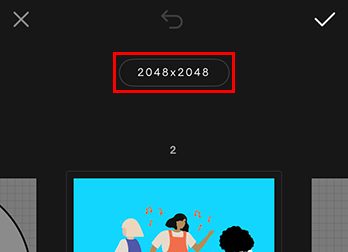
- 新しいページのサイズを設定したら、右上隅にある
 チェックマークプロジェクト内のすべてのページのサイズが変更されます。
- Content Creatorアカウントにサインインしてください。
- 作業するプロジェクトを選択します。
- 左側のメニューで[ページ]を選択します。

- ページを選択します。
- 編集キャンバスで、ページ上部のサイズインジケータを左クリックします。
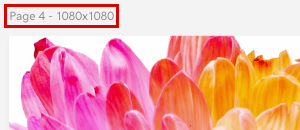
- 画面右側のメニューで、テンプレートから新しいサイズを選択するか、メニュー上部のボックスにカスタムの幅と高さを入力します。
プロジェクト内のすべてのページが、現在のページに合わせてサイズ変更されます。