自動クリーンアップで送信者ごとにメールを自動クリーンアップ
Professional Email powered by Titanの自動クリーンアップ機能は、特定の送信者からの古いメールを自動的に移動または削除します。メールを受信トレイに保持する期間とその後の処理を選択することで、手動でクリーンアップすることなく受信トレイを整理できます。自動クリーンは、ニュースレターや自動メールなど、永久に保存する必要のないものに特に役立ちます。
注意:
- 自動クリーニングは、Pro Plus、Premium、およびUltraプランでのみ利用できます。メールプランをアップグレード
- アカウントごとに最大10個の自動クリーンアップルールを作成できます。
- 自動クリーンアップルールは、送信者のメールアドレスに基づいています。
メールから自動クリーンアップルールを作成する
- webmail にサインインします。 Professional Email powered by Titanアドレスとパスワードを使用してください(GoDaddyのユーザー名とパスワードはここでは使用できません)。
- 自動クリーンアップする送信者からのメールを開きます。
- 選択
 その他の操作、 [自動クリーニング]を選択します。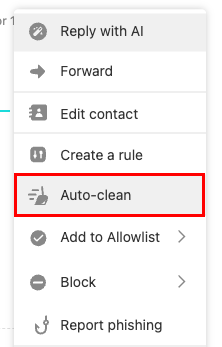
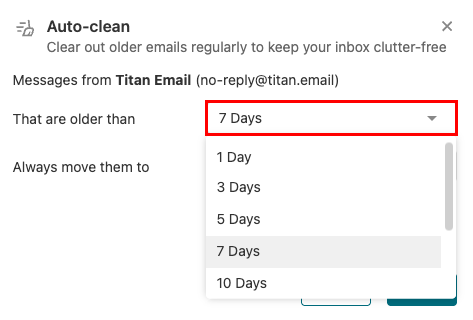
- メールが消去されるまでの古さを選択します(たとえば、7日)。
- メールをアーカイブに移動するかゴミ箱に移動するかを選択します。
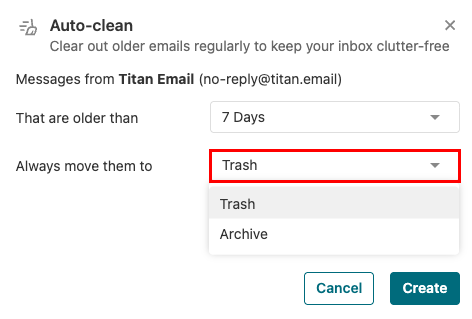
- 「作成」を選択してルールを保存します。
保存すると、Titanメールは設定に基づいて、その送信者からのメールを自動的に削除します。
設定で自動クリーンアップルールを作成または管理する
- webmail にサインインします。 Professional Email powered by Titanアドレスとパスワードを使用してください(GoDaddyのユーザー名とパスワードはここでは使用できません)。
- 右上隅で、
 「設定」をクリックし、 「設定」を選択します。
 - 左端の[受信&]の下[組織]で、 [自動クリーニング]を選択します。
![[受信トレイと組織]カテゴリで[自動消去]ボタンがハイライト表示されます。](https://images.ctfassets.net/7y9uzj0z4srt/2wj5Dr1RuoInXmqm38GpHT/d74ed407648992ca65ac76ea501cc118/image-article-42905-04.png)
- 右上の[新しいルールを作成]を選択します。
- ルールの名前を入力します。

- [メールがこれらの条件をすべて満たしている場合]で、 [差出人]の横に、自動クリーンアップするメッセージのメールアドレスを入力します。
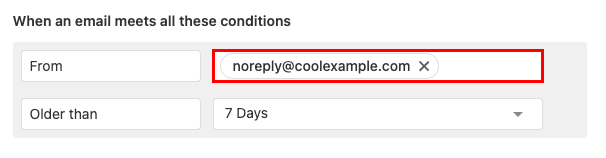
- [次より古い]で、送信者からのメッセージを受信トレイに保持する期間を選択します。
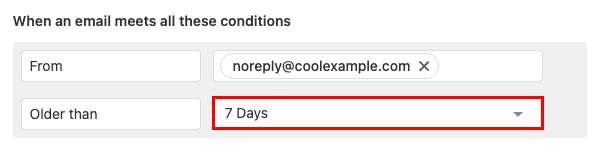
- [次の操作を行う]の[移動先]の横にある[ゴミ箱]または[アーカイブ]を選択します。 (後でメールが必要になる場合は、「アーカイブ」を選択することをお勧めします)。

変更は保存後に自動的に有効になります。
関連情報
- メールをゴミ箱に自動送信するように送信者をブロックします。
- 受信トレイルールを作成して、受信メールに対して特定のフォルダに移動したり、既読にしたりするなどのアクションを自動的に実行します。
- メールはバックアップされますか?