Professional Email powered by Titanでカスタムメール署名を作成する
各メッセージの末尾に自動的に追加されるメール署名をカスタマイズします。メールの署名はデジタル名刺のように機能し、通常はビジネス名や連絡先情報などの詳細が含まれます。
デスクトップでWebメールを使用するか、Titanモバイルアプリを使用するかに応じて、タブを選択します。
- webmail にサインインします。 Professional Email powered by Titanアドレスとパスワードを使用してください(GoDaddyのユーザー名とパスワードはここでは使用できません)。
- 右上隅で、
 「設定」 、 「設定」の順にクリックします。
 - 左端の署名を選択します。
- Titanアプリを開きます。
- 右上にある
 メニューまたは左にスワイプして、設定アイコンをタップします。
 - [アカウント設定]で[署名]をタップします。
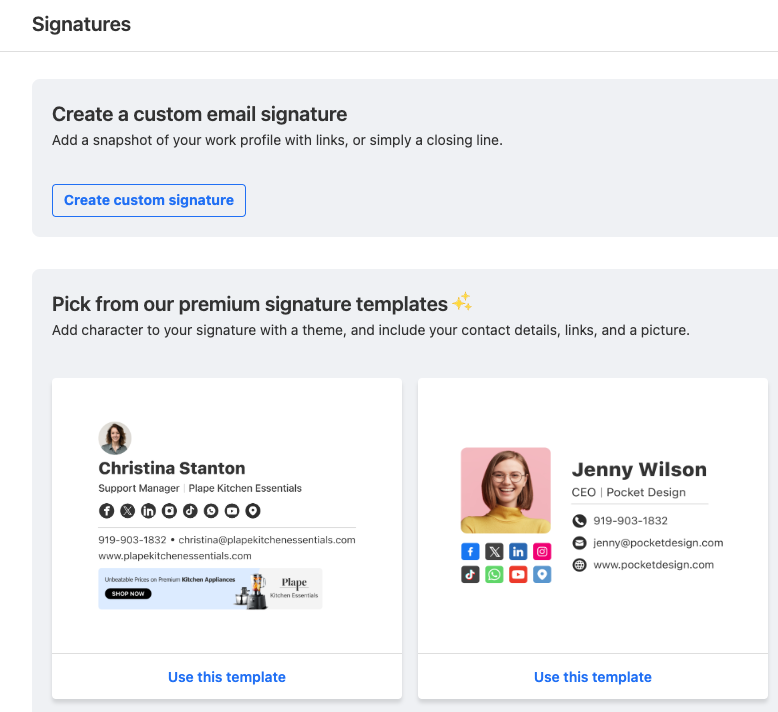
- カスタム署名を作成するか、テンプレートを使用することができます。
- カスタム署名を作成するには: 「カスタム署名の作成」を選択します。名前を入力し、リンクや写真などの必要なコンテンツを署名に追加します。 [保存]を選択します。
- (オプション)テンプレートを使用するには:利用可能なプレミアム署名テンプレートのいずれかを選択します。詳細を入力し、関連するソーシャルメディアリンクを追加し、プロフィール写真またはロゴをアップロードします。次に、 [署名の作成]を選択します。注:署名テンプレートは、Ultraプランでのみ使用できます。メールプランをアップグレード
「署名」ページに署名が表示されます。新しいメールメッセージと返信/転送に対して表示する署名がある場合は、それを選択できます。