請求書ビルダーで請求書と見積もりを作成する
Professional Email powered by Titanの請求書ビルダーでは、カスタマイズ可能なテンプレートを使用して請求書や見積もりを作成できます。ビジネスと顧客の詳細を追加し、アイテムと金額を含め、請求書または見積もりをメールに直接挿入します。
注:請求書ビルダーは、Pro Plus、Premium、およびUltraプランでのみ使用できます。メールプランをアップグレード
- webmail にサインインします。 Professional Email powered by Titanアドレスとパスワードを使用してください(GoDaddyのユーザー名とパスワードはここでは使用できません)。
- 左上の[新しいメール]を選択します。
- 件名の下にある[請求書]を選択します。請求書ビルダーが開きます。

- 左上隅にある[請求書]または[見積もり]を選択します。
![[請求書]ボタンと[見積もり]ボタンがハイライト表示されます。](https://images.ctfassets.net/7y9uzj0z4srt/3yWqwQgHk86U5z8EstnPiA/efd8c44cc9befd0ec4af62e0bb1f6bd4/image-article-42906-02.png)
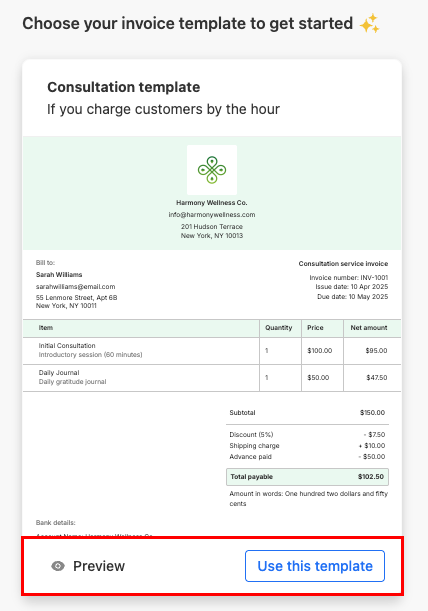
- 使用可能なテンプレートのいずれかを選択します。
- 「プレビュー」を選択して、テンプレートの外観を確認します。
- 「このテンプレートを使用」を選択してエディタを開きます。
- 左端のパネルに表示されているブロックを使用してテンプレートを編集するか、
 個々のブロックを編集します。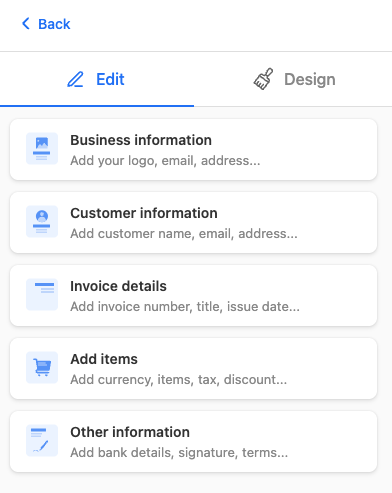
- 「ビジネス情報」セクションで、ビジネス名、ビジネスメール、納税者番号、ビジネス住所、会社ロゴなどの詳細を入力します。
- 「顧客情報」セクションで、請求および配送情報を追加します。
- 「請求書詳細」セクションで、請求書または見積書の詳細を追加します。
- 「アイテムの追加」セクションで、アイテム、数量、価格を追加します。
- 「その他の情報」セクションで、オプションのメモや追加情報を追加します。
- 請求書または見積書を作成したら、右上の[ダウンロード]または[メールに挿入]を選択します。
請求書ビルダーに戻るには、新しいメールを開いて[請求書]を選択します。そこから、以前に作成した請求書や見積もりを編集または管理します。