GoDaddyアカウントの製品を削除する
製品が必要ではなくなった場合、こちらの手順に従ってアカウントから製品を削除することができます。
警告:アカウントから製品を削除すると、サブスクリプション期間が残っていても、プロダクトの使用や復元ができなくなります。
- 以下のプロダクトのいずれかを削除しますか?各プロダクトの削除またはキャンセルの手順は異なります。このリストにないプロダクトについては、次のステップに進んでください。
注意: 別の製品を購入した際に付属していた無料の製品を削除する場合、以下で説明されているように、その無料製品はサブスクリプション一覧には表示されません。無料製品をキャンセルするにはサポートにお問い合わせください。
- 「更新と請求」ページに移動し、「サブスクリプションを管理」を選択します。
- 削除する製品を選択します:
製品が自動更新に設定されていない場合は、「削除」を選択し、次の手順に進みます。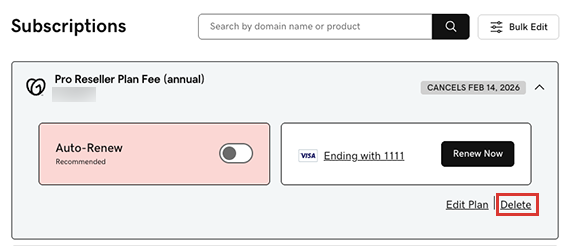
製品が自動更新に設定されている場合:- 「プランをキャンセル」を選択します。ドメインの場合は、「ドメインをキャンセル」を選択します。
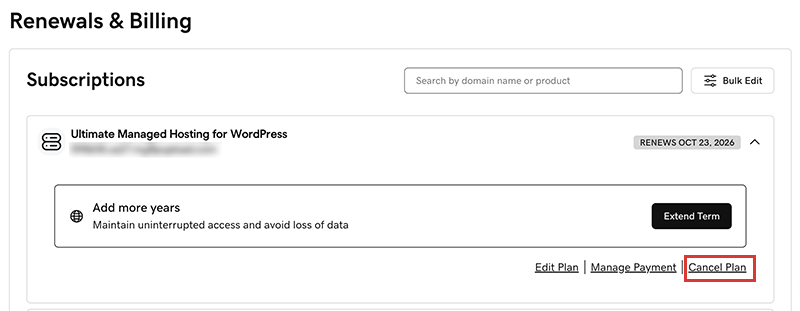
- リストからプランまたはドメインのキャンセル理由を選択し、次に「キャンセルに進む」を選びます。
補足: 回答によっては、判断の理由をより詳しく知るために追加の質問をさせていただく場合があります。毎回、続行するには「キャンセルに進む」を選択します。
- 「キャンセルを確認」の下で、「こちらをクリック」を選択します。

- 「プランをキャンセル」を選択します。ドメインの場合は、「ドメインをキャンセル」を選択します。
- 「お待ちください!まだ完了していません」の下にある、「私のリクエストを完了させるには、メールを開いて『はい、削除します』を選択する必要があることに同意いたします」の横にあるチェックボックスを選択して、「メールを送信」を選択します。
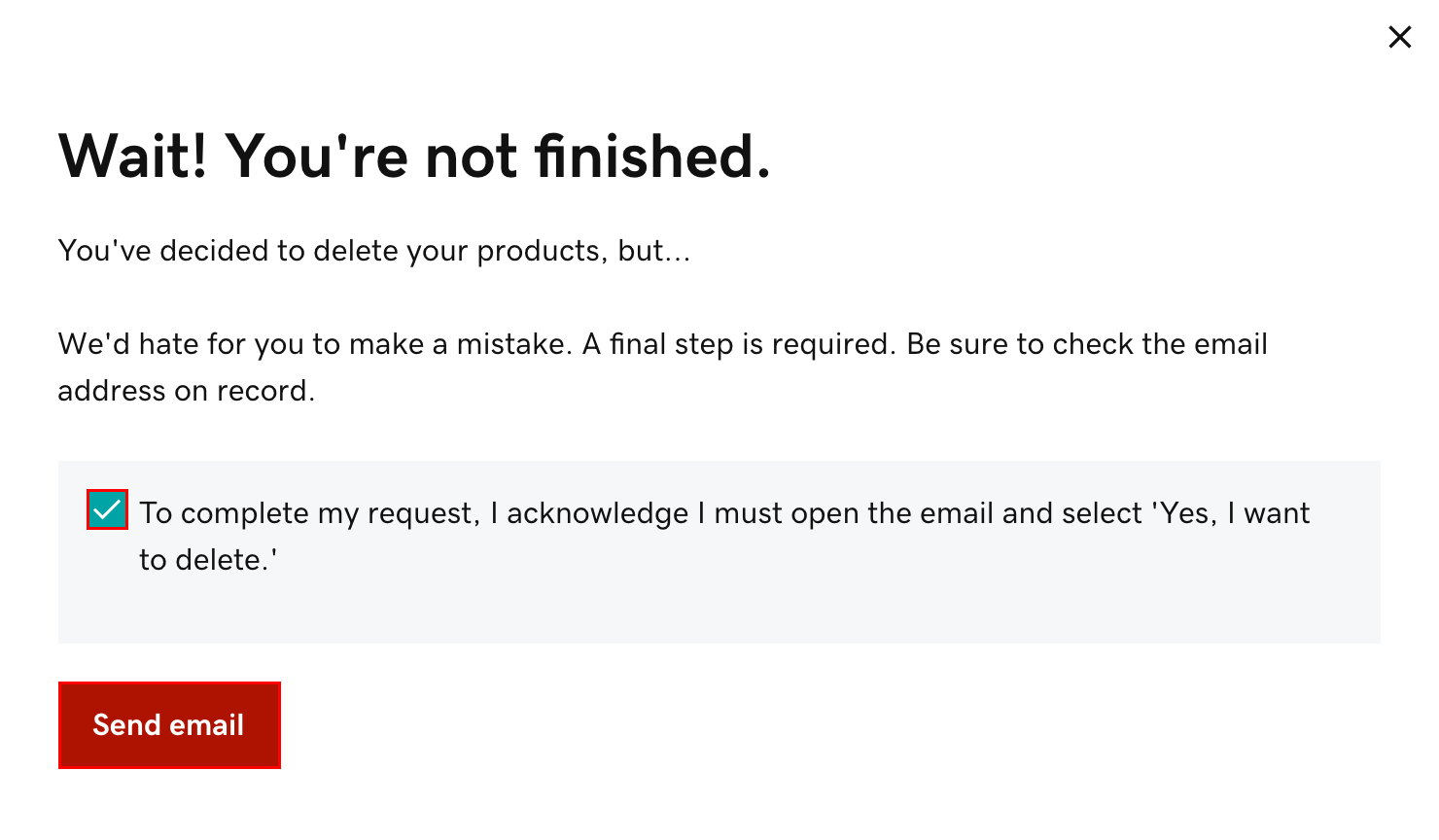 注意:Domain Protection のドメインをキャンセルする場合、本人確認が必要になります。「はい、この製品を削除します」を選択してから、「確認して削除」を選択します。アカウントで 2 段階認証 (2SV) を有効化してから 24 時間以上経っている場合は、SMS テキストメッセージまたは認証アプリ経由で検証コードをお送りします。そうでない場合は、「パスワードの送信」を選択すると、GoDaddy アカウントのメールアドレスにワンタイムパスワードが送信されます。
- 「要対応」メールの受信後、そのメールを開いて「はい、削除します」を選択します。すると、アカウントに戻ります。メールが届かない場合は、アカウントプロファイルのメールアドレスが更新されていることを確認します。
- 「削除」を選択します。製品がアカウントから削除されたことを弊社が確認します。もしよければ、フィードバックとして製品を削除した理由をお聞かせください。
関連情報
- キャンセルしたプロダクトについて返金リクエストを行える場合があります。返金の可否については、払い戻しポリシーを確認してください。
- すべてのプロダクトを削除したら、GoDaddy アカウントを閉鎖することができます。ただし、アカウントが解約され、アカウントデータが削除されると、払い戻しポリシーで別途許可されている場合を除き、返金の対象にはなりません。