Content Creator (previously GoDaddy Studio)でAIを使って動画を作る
ユニークでパーソナライズされた動画でエンゲージメントを高め、オンラインでビジネスを成長させましょう。インスタントビデオは、自動化と機械学習を使用して、数回タップするだけでクリップや写真を魅力的なビデオに変えます。
注意:インスタントビデオは現在、Web上のContent Creatorではご利用いただけません。これは、iOSおよびAndroid向けのGoDaddyモバイルアプリで確認できます。
新しい動画プロジェクトを作成
- GoDaddyモバイルアプリにサインインします。
- 右上隅で、
 作成して新しいプロジェクトを開始します。
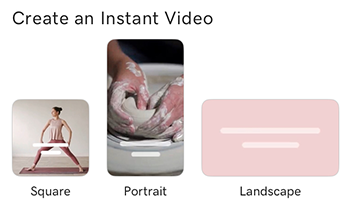
 - [インスタント動画を作成]が見つかるまで下にスクロールし、最初に使用する動画レイアウトをタップします。
メディアを追加
- デバイス、ストックライブラリ、またはContent Creator Webサイトからビデオクリップまたは写真を1つずつ選択して追加します。 Content Creatorに写真ライブラリへのアクセスを許可する必要があるかもしれません。選択したメディアが画面の下部に表示されます。
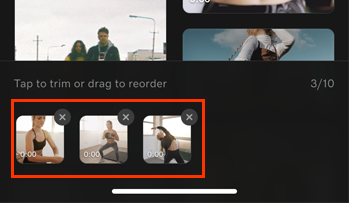
- (オプション)メディアをビデオに表示する順番に並べます。
- クリップまたは写真を移動するには、クリップまたは写真をタップしてホールドし、新しい位置にドラッグします。
- クリップまたは写真を削除するには、右上隅にあるXをタップします。
- (オプション)ビデオクリップを短くするには、クリップをタップしてから、時間インジケータの開始ポイント(左側)と終了ポイント(右側)を、クリップの開始と終了を行うフレームまでドラッグします。変更を承認するには、
 右上のチェックマーク。
 - 動画の最初のバージョンを編集するには、右上のチェックマーク。
スタイルを変更
インスタント動画はメディアを分析し、動画のスタイルを提案します。これにはフォント、動画の開始時に注意を引く「フック」テキスト、色のセット、音楽、トランジションスタイルなどが含まれます。
- スタイルを変更するには、オプションをタップします。ビデオに適用されたスタイルが表示されます。
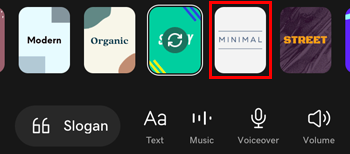
- スタイル内でテキストと音楽の別の組み合わせを選択するには、スタイルを繰り返しタップしてオプションを切り替えます。各組み合わせのプレビューが表示されます。
スローガンを変更する
- 別のスローガンを選択するには、画面下部のスローガンをタップします。
- 使用するスローガンテキストをタップします。
注意: Content Creatorキャンバスで動画を編集する場合は、独自のカスタムスローガンを作成したり、後で削除したりすることもできます。
オーディオ設定の変更
スタイルとは別に音楽を選択したり、動画にナレーションを追加したりできます。
警告:後で音楽やナレーションを変更することはできませんので、ここで選択内容をよくご確認ください。
- 音楽を変更または削除するには、画面下部の音楽アイコンをタップします。

- 音楽を変更するには、「音楽を選択」アイコンをタップしてから、使用する音楽をタップします。
- 音楽を削除するには、音楽の削除アイコンをタップします。音楽はすぐに削除されます。
- ナレーションを追加するには、画面下部のナレーションをタップします。複数の音声録音を録音し、必要に応じて個別に削除することができます。

- ナレーションの開始位置に動画開始インジケータを移動します。
- タップ
 を録音してから、話し始めます。ビデオが再生されるので、音声録音をビデオフレームに合わせることができます。
 - 完了したら、
 停止ビデオ開始インジケーターを音声録音の先頭に移動して、音声を聞きます。
 - 新しい音声録音ごとに、手順1〜3を繰り返します。
- (オプション)音声録音を削除するには、削除する録音が再生される時点でタイムラインをタップします。 [戻る] 、 [続行]の順にタップします。録音が削除され、ステップ1〜3をもう一度実行して新しいナレーションを録音できます。
- ビデオプレビューに戻るには、
 下向き矢印
下向き矢印
- 音量を調整するには、画面下部の音量アイコンをタップします。

- 該当する音量インジケータを左右にドラッグして、音声、音楽トラック、ナレーションの録音を含むすべての動画の音量を調整します。
- ビデオプレビューに戻るには、下向き矢印
インスタント動画を完成させる
- 動画を完成させるには、右上にあるチェックマークこれで、動画をエクスポートして公開する準備が整いました。必要に応じて編集することもできます。
(省略可)動画を編集する
- Content Creatorキャンバスで今すぐでも後ででも、ビデオを編集できます。これには以下が含まれます。
保存してエクスポート
- 動画を公開するには、プロジェクトを動画としてエクスポートする手順に従ってください。
新しい動画プロジェクトを作成
- GoDaddyモバイルアプリにサインインします。
- 右上隅で、作成して新しいプロジェクトを開始します。
- [インスタント動画を作成]が見つかるまで下にスクロールし、最初に使用する動画レイアウトをタップします。
メディアを追加
- デバイス、ストックライブラリ、またはContent Creator Webサイトからビデオクリップまたは写真を1つずつ選択して追加します。 Content Creatorに写真ライブラリへのアクセスを許可する必要があるかもしれません。選択したメディアが画面の下部に表示されます。
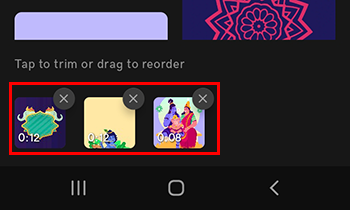
- (オプション)メディアをビデオに表示する順番に並べます。
- クリップまたは写真を移動するには、クリップまたは写真をタップしてホールドし、新しい位置にドラッグします。
- クリップまたは写真を削除するには、右上隅にあるXをタップします。
- (オプション)ビデオクリップを短くするには、クリップをタップしてから、時間インジケータの開始ポイント(左側)と終了ポイント(右側)を、クリップの開始と終了を行うフレームまでドラッグします。変更を承認するには、右上のチェックマーク。
- 動画の最初のバージョンを編集するには、右上のチェックマーク。
スタイルを変更
インスタント動画はメディアを分析し、動画のスタイルを提案します。これにはフォント、動画の開始時に注意を引く「フック」テキスト、色のセット、音楽、トランジションスタイルなどが含まれます。
- スタイルを変更するには、オプションをタップします。ビデオに適用されたスタイルが表示されます。
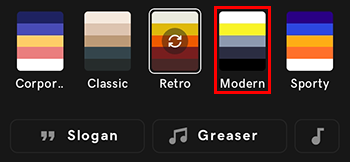
- スタイル内でテキストと音楽の別の組み合わせを選択するには、スタイルを繰り返しタップしてオプションを切り替えます。各組み合わせのプレビューが表示されます。
スローガンを変更する
- 別のスローガンを選択するには、画面下部のスローガンをタップします。
- 使用するスローガンテキストをタップします。
注意: Content Creatorキャンバスで動画を編集する場合は、独自のカスタムスローガンを作成したり、後で削除したりすることもできます。
オーディオ設定の変更
スタイルとは別に音楽を選択したり、動画にナレーションを追加したりできます。
警告:後で音楽を変更することはできませんので、ここで選択内容を注意深く確認してください。
- 音楽を変更するには、画面下部の音楽アイコンをタップします。
- 現在の音楽の名前をタップします。
- 表示されるリストから、使用する新しい音楽をタップします。
- 音量を調整するには、画面下部の[音量]をタップし、該当する音量インジケータを左または右にドラッグして、音楽トラックと音声が含まれるすべての動画の音量を調整します。
レイアウトを変更する
- 別のレイアウトを選択するには、画面下部の書式アイコンをタップします。
- RATIOで、使用するレイアウトをタップします。
- [配置]で、動画をデバイスの画面の幅全体に表示するか、画面の枠内に収めるかを選択します。
インスタント動画を完成させる
- 動画を完成させるには、右上にあるチェックマークこれで、動画をエクスポートして公開する準備が整いました。必要に応じて編集することもできます。
(省略可)動画を編集する
- Content Creatorキャンバスで今すぐでも後ででも、ビデオを編集できます。これには以下が含まれます。
保存してエクスポート
- 動画を公開するには、プロジェクトを動画としてエクスポートする手順に従ってください。