Professional Email powered by Titanでビジネスの自動返信を設定する
ビジネス自動返信を使用すると、オフラインや営業時間外であっても、お客様がメールを受信したことを顧客に知らせることができます。 Professional Email powered by Titanのビジネス自動返信機能は自動応答を送信するので、留守中は何も返事がありません。
注:ビジネス自動返信は、Pro Plus、Premium、およびUltraプランでのみご利用いただけます。メールプランをアップグレード
- webmail にサインインします。 Professional Email powered by Titanアドレスとパスワードを使用してください(GoDaddyのユーザー名とパスワードはここでは使用できません)。
- 右上隅で、
 「設定」 、 「設定」の順にクリックします。
 - 左端の[送信]の下返信、ビジネスの自動返信を選択
![[ビジネスの自動返信]ボタンが強調表示されたメニューの[送信と返信]セクション](https://images.ctfassets.net/7y9uzj0z4srt/9hdQl29HYGFmuIop0C8fP/b176ffda3d78ebe6ac9fc4e8ba111dbb/image-article-42923-01.png)
- 「ビジネスの自動返信を有効にする」トグルをオンにします。

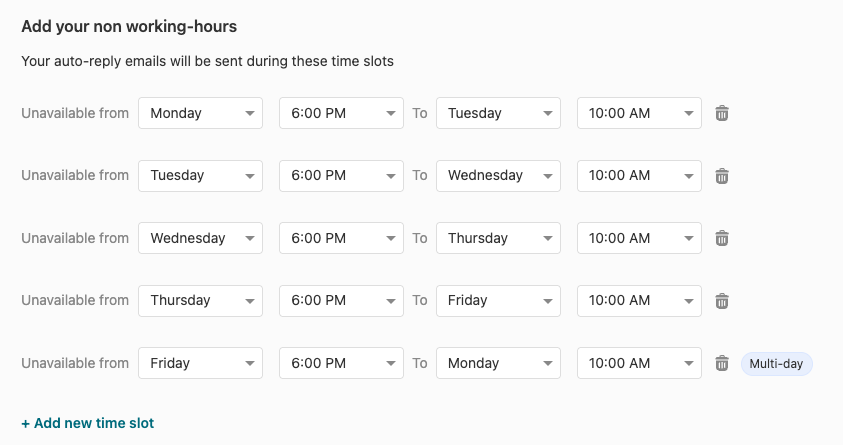
- 非稼働時間を追加します。選択した日時に自動返信メールが送信されます。
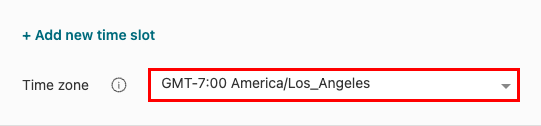
- タイムゾーンを選択します。
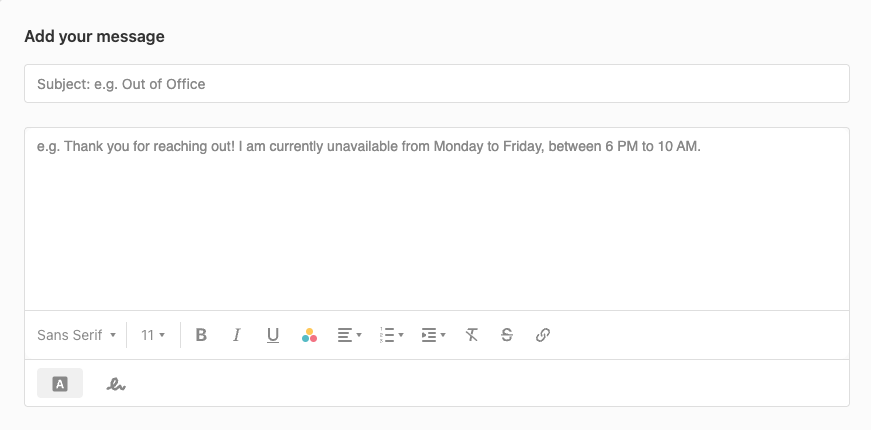
- 自動返信メッセージを作成します。件名とテキストを入力します。
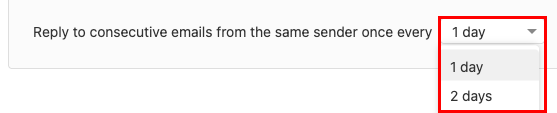
- 同じ送信者からの連続するメールに返信する頻度を選択します。これにより、お客様から複数回メールが送信された場合に、顧客が繰り返し返信を受け取るのを防ぐことができます。
- ページの下部にある[保存]を選択します。
Titanは設定に基づいて、受信したメールにビジネス自動返信を自動的に送信します。ビジネスの自動返信ページで、いつでもこの機能をオフにしたり、メッセージを更新したりできます。
関連情報
- 受信者がメールを開いたときに通知を受け取るには、メール追跡を使用します。
- メールを後で送信するようにスケジュール設定する
- Set up Vacation Responder for out-of-office auto-replies