Titan Driveでファイルをアップロードして整理する
Titan Driveは、Titanメールアカウントに組み込まれている安全なファイルストレージ機能です。ファイルをデバイスにダウンロードせずに、ファイルのアップロード、フォルダの整理、メールの添付ファイルの保存、メールへのファイルの添付を行えます。
注意: Titan Driveは、Pro Plus、Premium、およびUltraプランでのみ利用できます。メールプランをアップグレード
ファイルをTitanドライブにアップロードする
デバイスからファイルまたはフォルダをアップロードします。
- webmail にサインインします。 Professional Email powered by Titanアドレスとパスワードを使用してください(GoDaddyのユーザー名とパスワードはここでは使用できません)。
- 左上隅で、
 アプリを切り替えて、ドライブを選択します。
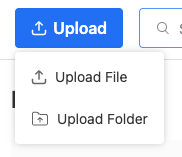
- ドライブの上部にあるアップロードアイコンを選択します。
- 「ファイルをアップロード」または「フォルダをアップロード」を選択し、デバイスからアイテムを選択します。
新しいフォルダを作成
- webmail にサインインします。 Professional Email powered by Titanアドレスとパスワードを使用してください(GoDaddyのユーザー名とパスワードはここでは使用できません)。
- 左上隅で、アプリを切り替えて、ドライブを選択します。
- 右上隅で、 「新規フォルダ」を選択します。
- 名前を入力し、 [作成]を選択します。
フォルダまたはファイルの名前を変更する
- webmail にサインインします。 Professional Email powered by Titanアドレスとパスワードを使用してください(GoDaddyのユーザー名とパスワードはここでは使用できません)。
- 左上隅で、アプリを切り替えて、ドライブを選択します。
- ファイルの横にある
 [その他のオプション]をクリックし、 [名前の変更]を選択します。
![[名前を変更]が強調表示された[その他のオプション]メニュー](https://images.ctfassets.net/7y9uzj0z4srt/3Zahlheey8CHVxkjj1iIQt/80c536f6f8a6f1ba7244a47b15cb7444/image-article-42896-02.png)
- 新しい名前を入力し、 [名前の変更]を選択します。
ファイルをゴミ箱に移動または送信する
- webmail にサインインします。 Professional Email powered by Titanアドレスとパスワードを使用してください(GoDaddyのユーザー名とパスワードはここでは使用できません)。
- 左上隅で、アプリを切り替えて、ドライブを選択します。
- ファイルの横にあるその他のオプション
- [移動]または[ゴミ箱に入れる]を選択します。
- 「移動」を選択した場合:移動先のフォルダを選択し、 「ここに移動」を選択します。ファイルが移動されたことが確認できます。
- [ゴミ箱に移動]を選択した場合:ファイルを削除することを確認するには、もう一度[ゴミ箱に移動]を選択します。ファイルがゴミ箱に移動されたことを確認するメッセージが表示されます。
削除したファイルを管理する
ファイルを削除するとゴミ箱に移動します。ゴミ箱内のファイルは復元したり、完全に削除したりできます。
注:ファイルは、完全に削除されるまで30日間ゴミ箱に残ります。この期間中はいつでも復元または削除できます。
- webmail にサインインします。 Professional Email powered by Titanアドレスとパスワードを使用してください(GoDaddyのユーザー名とパスワードはここでは使用できません)。
- 左上隅で、アプリを切り替えて、ドライブを選択します。
- 一番左側の[ゴミ箱]を選択すると、ファイルを復元または完全に削除できます。
- ファイルを復元する:ファイルを元のフォルダに戻すには、ファイルを選択してから、復元を選択します。
- 完全に削除:ファイルを完全に削除するには、ファイルを選択し、 「永久に削除」を選択します。
- ゴミ箱を空にする:削除したファイルをすべて一度に削除するには、 「ゴミ箱を空にする」を選択します。