Content Creator (previously GoDaddy Studio)のテキストに効果を追加する
ブレンドツールを使用して、クリエイティブな効果でテキストをポップにします。切り出しテキスト効果の作成方法の例をご紹介しますが、これはアイデアの1つに過ぎません。また、ブレンドを使用してグラデーションを追加したり、テクスチャをオーバーレイしたり、画像をテキストと組み合わせたりして、レイヤー状の外観にすることもできます。
以下の手順でカットアウト効果を試してから、自分のデザインを試してみましょう。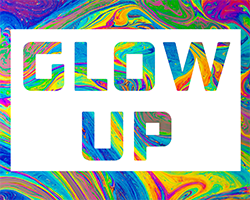
- GoDaddyモバイルアプリにサインインします。
- 背景が透明な新しいプロジェクトを作成します。
- 新しいプロジェクトで、画面の下部にある「シェイプ」をタップして正方形を追加します。 「色」をタップし、色を白に設定します。をタップ
 右上のチェックマーク。
 - 「テキスト」をタップし、黒いテキストを追加します。必要に応じて、フォントを変更し、テキストのサイズを変更します。をタップ右上のチェックマーク。
- 「画像」をタップして画像を追加します。この画像はテキスト全体に表示されるので、テクスチャが最適です。テキストを覆うように画像のサイズを変更します。
- 画像レイヤーがまだ選択されていることを確認します。画面の下部で、水平方向にスクロールして「ブレンド」を見つけてタップします。
- 表示されるメニューで、 「LIGHTEN 」をタップします。画像レイヤーはテキストレイヤーを通して表示され、背景は白になります。
- をタップ右上のチェックマークをクリックしてプロジェクトを保存します。
- Content Creatorアカウントにサインインしてください。
- 右上隅で、 「新規プロジェクト」を選択し、「透明」を選択します。
- 左側のメニューから、「シェイプ」を選択して正方形を追加します。右側のメニューで「色」を選択し、色を白に設定します。
- 左側のメニューから「テキスト」を選択し、黒いテキストを追加します。必要に応じて、右メニューの「テキスト」を選択し、フォントを変更してテキストのサイズを変更します。
- 左側のメニューから「画像」を選択し、画像を追加します。この画像はテキスト全体に表示されるので、テクスチャが最適です。テキストを覆うように画像のサイズを変更します。
- 画像レイヤーがまだ選択されていることを確認します。右側のメニューで、ブレンドを選択します。
- 表示されるメニューから、[明るくする]を選択します。画像レイヤーはテキストレイヤーを通して表示され、背景は白になります。