Professional Email powered by Titanでタスクを作成
Professional Email powered by Titanを使ってタスクを作成し、ToDoリストを管理しましょう。タスクは自分で作成することも、メールから直接作成することもできるので、重要なアクションアイテムを見失うことはありません。現在、ToDoリストはWebメールでのみ管理できます。 Titanモバイルアプリではまだご利用いただけません。
注意:タスクはプロプラス、プレミアム、ウルトラプランでのみご利用いただけます。メールプランをアップグレード
メールからタスクを作成する
- webmail にサインインします。 Professional Email powered by Titanアドレスとパスワードを使用してください(GoDaddyのユーザー名とパスワードはここでは使用できません)。
- メッセージリストのメールにカーソルを合わせます。クイックアクションが表示されたら、 [タスクに追加]を選択します。右端にタスクが開き、件名をタイトルとして、元のメールスレッドへのリンクが付いた新しいタスクが作成されます。
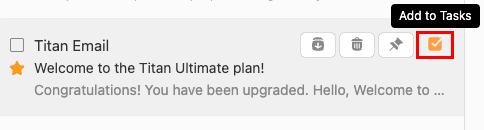
- クイックアクションに「タスクに追加」が表示されない場合は、追加できます。受信トレイの右上にある
 「設定」 、 「設定」 、 「メールアクション」の順にクリックします。 「タスク」トグルをオンにして、 「保存」を選択します。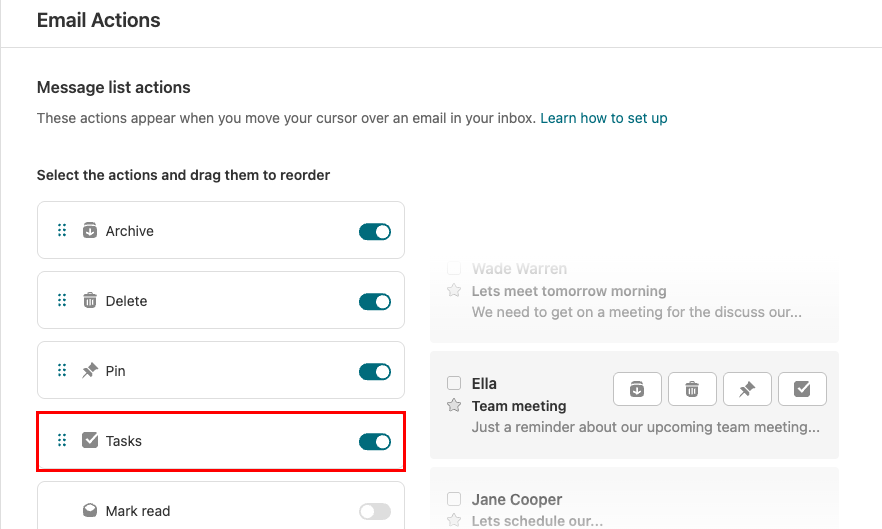
- クイックアクションに「タスクに追加」が表示されない場合は、追加できます。受信トレイの右上にある
- メール選択時:メールを選択します。メッセージの右上隅で、
 [その他の操作] 、 [タスクに追加]の順にクリックします。右端にタスクが開き、件名をタイトルとして、元のメールスレッドへのリンクを含む新しいタスクが作成されます。
![[その他の操作]メニューが開き、[タスクに追加]ボタンがハイライト表示されます。](https://images.ctfassets.net/7y9uzj0z4srt/62Stq0P5pKm6jnJnaJBjpI/1212d7cde4d5c17d2495153023f728b9/image-article-42938-01.png)
- (オプション)タスクのタイトルを編集し、期限または追加の詳細を入力します。
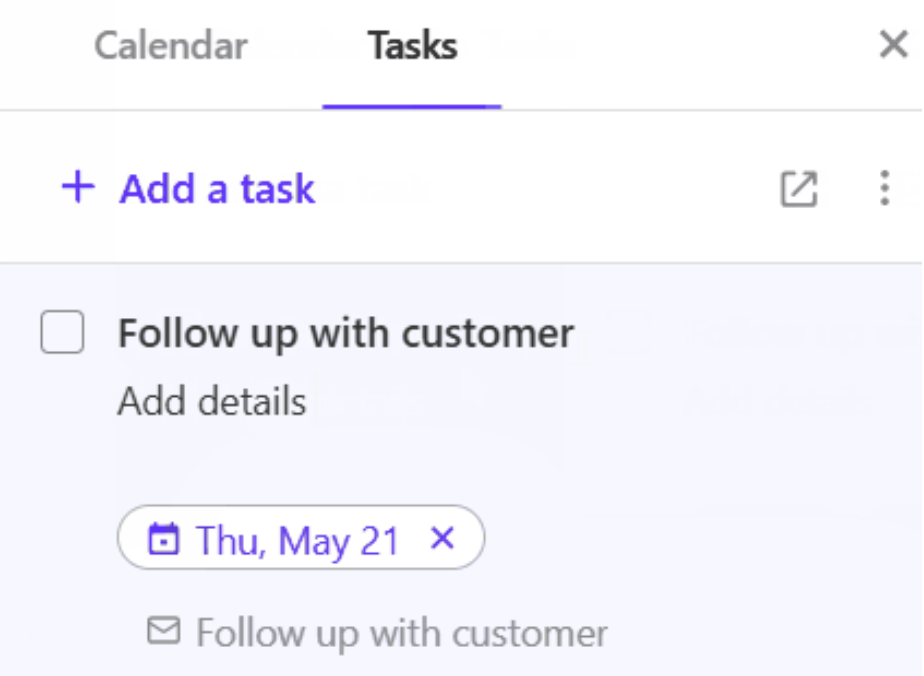
- タスクを保存するには、タスク以外の場所を選択するか、キーボードのEnterキーを押します。
タスクは元のメールにリンクされるので、参照することができます。タスクを表示、編集、完了マーク、または削除するには、「タスク」ページに戻ります。左上隅で、 「アプリの切り替え」 、 「タスク」の順に切り替えます。タスクが新しいタブで開きます。
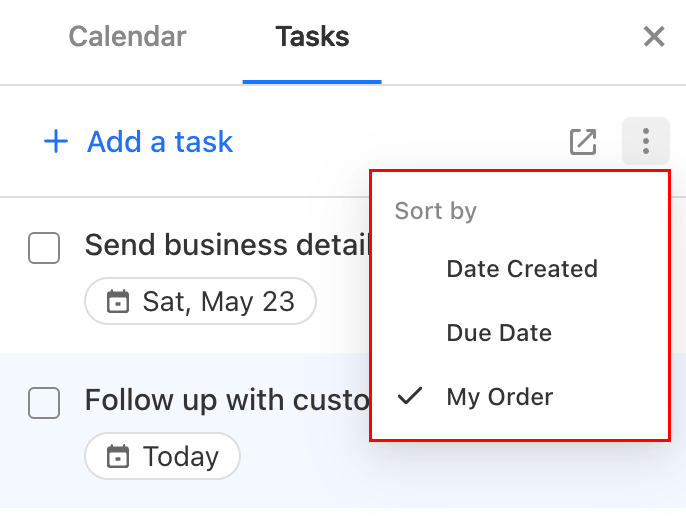
作成日、期日、または独自のカスタム順序でタスクを並べ替えるには、「タスク」ページで![[並べ替え]ボタンの縦に並んだ3つのドットのアイコン。](https://images.ctfassets.net/7y9uzj0z4srt/4MTjuhdKrVdTPHZZiXOTAd/75f211cacf6a5e61f9eb56416e13c56b/image-titan-sort.png) 並べ替え、次に並べ替えオプション。
並べ替え、次に並べ替えオプション。
スタンドアロンタスクを作成する
- webmail にサインインします。 Professional Email powered by Titanアドレスとパスワードを使用してください(GoDaddyのユーザー名とパスワードはここでは使用できません)。
- タスクを開く:
- タスクを新しいタブで開く:左上隅で、 「アプリの切り替え」 、 「タスク」の順に切り替えます。タスクが新しいタブで開きます。
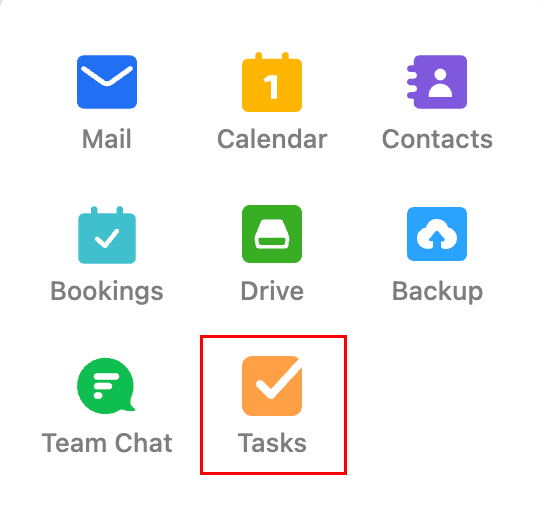
- 同じタブでタスクを開きます。右上隅で、
 アプリ。アプリメニューが右端に開きます。 [タスク]を選択します。
![[アプリ]ボタンがハイライト表示されます。](https://images.ctfassets.net/7y9uzj0z4srt/4iORqiz22QIO69wsPlzaCO/ea0e2191c3d5da1ce33ed4b375c20d24/image-article-42938-04.png)
- タスクを新しいタブで開く:左上隅で、
- [+タスクを追加]を選択します。
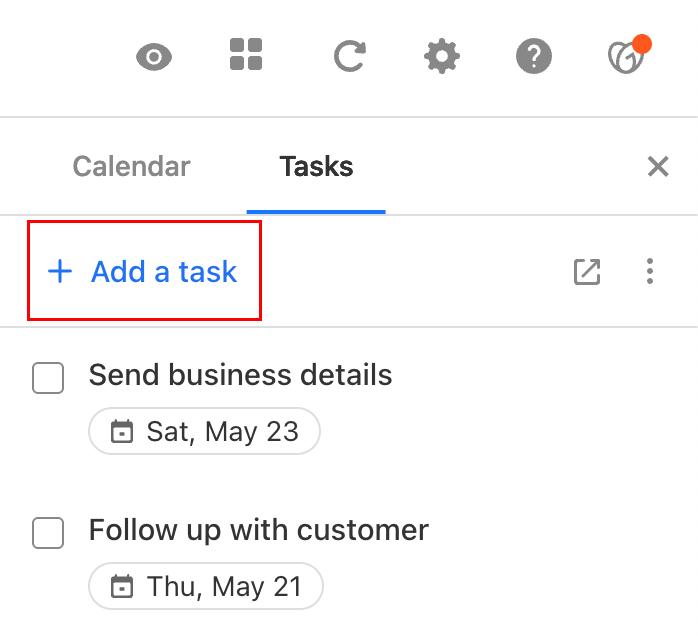
- タスクのタイトルを入力します。
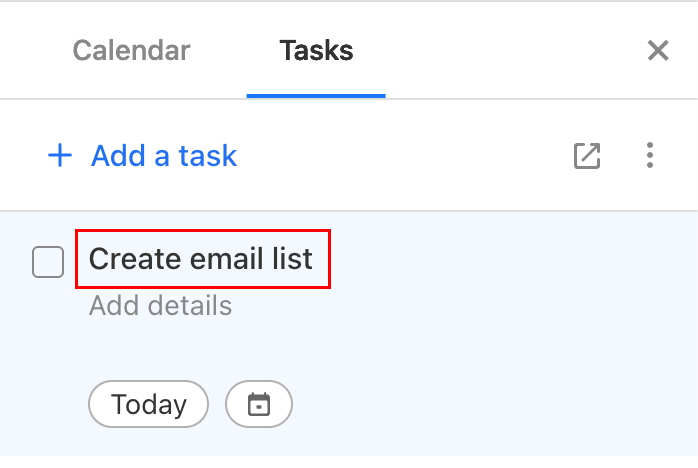
- (オプション)期限とその他の詳細を追加します。
- タスクを保存するには、タスク以外の場所を選択するか、キーボードのEnterキーを押します。
「タスク」ページに戻り、タスクを表示、編集、完了としてマーク、または削除します。
作成日、期日、または独自のカスタム順序でタスクを並べ替えるには、「タスク」ページで並べ替え、次に並べ替えオプション。