Content Creator (previously GoDaddy Studio)テンプレートからユニークなロゴをデザインする
Content Creatorには数百ものロゴテンプレートがあり、ブランドの洗練されたプロフェッショナルなロゴを数分で作成できます。好みにぴったり合うものを1つ選び、背景を削除してから、カスタマイズして自分だけのものにしましょう。
- GoDaddyモバイルアプリにサインインします。
- ホーム画面で下にスクロールしてロゴを探し、 「すべて表示」をタップして使用可能なすべてのロゴテンプレートを表示します。または、画面上部の検索ボックスで「ロゴ」を検索します。
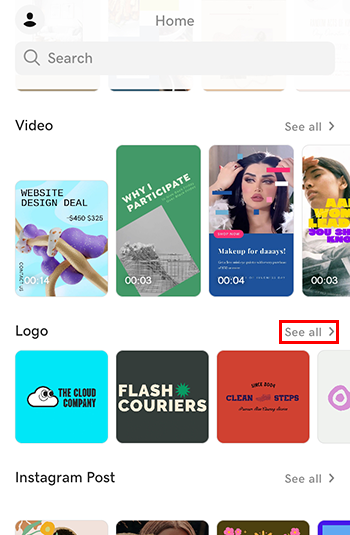
- 探しているものに最も近いロゴのテンプレートをタップします。
- ロゴの透明バージョンを作成して、異なる背景で使用できるようにします。これを行うには、右上にある
 レイヤー、次に背景レイヤー(レイヤースタックの最後のレイヤー)をタップします。画面下部の「オフ」をタップすると、背景色が削除されます。注:灰色のグリッドは、背景が透明であることを示します。
- 右上にある
 チェックマークを付けて変更を保存します。
 - テキストと色を変更したり、図形やグラフィックを追加して、ロゴをカスタマイズします。これを行うには、キャンバス上の要素をタップし、表示されるバナーから[編集]を選択します。画面下部のオプションを使用して変更を行います。
- 右上にあるチェックマークを付けて変更を保存します。
- 透明バージョンを別のプロジェクトで使用するには、.pngファイルとして保存します。これを行うには、
 エクスポートし、プロジェクトのエクスポート手順に従います。
- Content Creatorアカウントにサインインしてください。
- 下にスクロールし、 [ロゴ]の下の[すべて表示]を選択して、使用可能なすべてのロゴテンプレートを表示します。または、画面上部の検索ボックスで「ロゴ」を検索します。
- 探しているものに最も近いロゴテンプレートを選択します。
- ロゴの透明バージョンを作成して、異なる背景で使用できるようにします。これを行うには、右上隅で、 「レイヤー」をクリックし、背景レイヤー(レイヤースタックの最後のレイヤー)を選択します。 [色]の横にあるチェックボックスをオフにして、背景色を削除します。注:灰色のグリッドは、背景が透明であることを示します。
- テキストと色を変更したり、図形やグラフィックを追加して、ロゴをカスタマイズします。変更は作業中に自動的に保存されます。
- 透明バージョンを別のプロジェクトで使用するには、.pngファイルとして保存します。これを行うには、ウィンドウの右上隅で「エクスポート」を選択し、プロジェクトのエクスポート手順に従います。
関連する手順
- 人工知能でロゴのオプションを生成しませんか? AIを使ってロゴを作る。