Content Creator (previously GoDaddy Studio)でAIを使用してロゴを作成
Content Creatorのロゴジェネレータを使用して、人工知能でビジネスのための真新しいロゴを数秒で作成できます。次に、スタジオキャンバスを使用して、他のContent Creatorプロジェクトと同じように、ロゴを好みに応じて微調整します。
注意: Logo GeneratorはすべてのContent Creatorサブスクライバーに無料でご利用いただけます。 Websites + Marketingプランをご利用の場合、Content Creatorが追加費用なしで含まれています。
- GoDaddyモバイルアプリにサインインします。
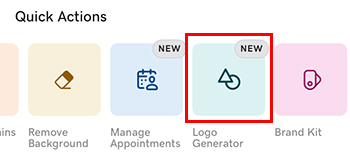
- [クイックアクション]で[ロゴジェネレータ]をタップします。
- 表示される選択肢から、ビジネスパーソナリティを説明する1〜3語を選択します。これにより、AIがスタイルに合ったフォントと色を選択できるようになります。
- タップ
 次へ
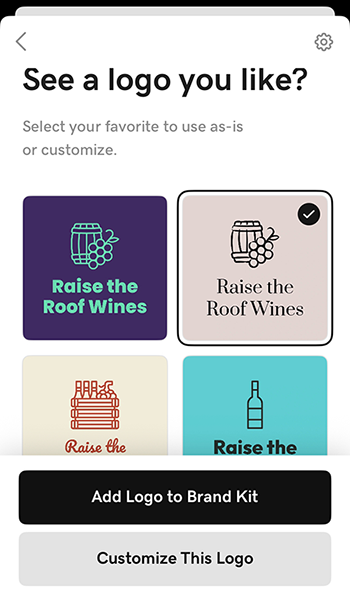
次へ - 当社のAIエンジンは、お客様のビジネス情報とお客様が提供した情報を使用して、12種類のロゴを生成します。これらはContent Creatorキャンバスに表示されます。
- ロゴをそのまま使用してブランドキットに追加するには、 「ロゴをブランドキットに追加」をタップします。その後、どのContent Creatorデザインからでも簡単にアクセスできます。
- 変更するには、 「このロゴをカスタマイズ」をタップし、ロゴをタップして、表示されるバナーから「編集」をタップします。ここから、他のContent Creatorプロジェクトと同じようにロゴを編集できます。詳細については、カラーの使用、フォントの使用、レイヤーの使用に関する記事を参照してください。
- 完了したら、ソーシャルメディア、Webサイト、マーケティング資料で使用できるように、ロゴを.jpgまたは.pngとしてエクスポートします。
- GoDaddyモバイルアプリにサインインします。
- [クイックアクション]で[ロゴジェネレータ]をタップします。
- 表示されるフォームに会社名を入力します。この名前はロゴに表示されます。
- 業種を入力してください。これは、AIがブランドを最もよく表す画像を生成するのに役立ちます。
- タップ次へ
- 表示される選択肢から、ビジネスパーソナリティを説明する1〜3語を選択します。これにより、AIがスタイルに合ったフォントと色を選択できるようになります。
- タップ次へ
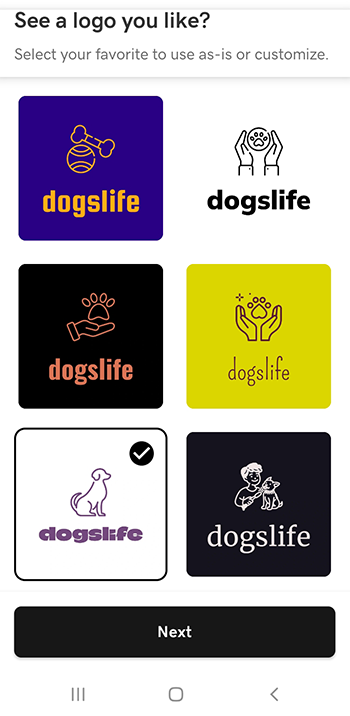
- 当社のAIエンジンは、お客様のビジネス情報とお客様が提供した情報を使用して、12種類のロゴを生成します。これらはContent Creatorキャンバスに表示されます。
- 探しているものに最も合うロゴをタップしてから、次へ
- ロゴはそのまま使用することも、他のContent Creatorプロジェクトと同じように編集することもできます。詳細については、カラーの使用、フォントの使用、レイヤーの使用に関する記事を参照してください。
- 完了したら、ソーシャルメディア、Webサイト、マーケティング資料で使用できるように、ロゴを.jpgまたは.pngとしてエクスポートします。
- Content Creatorアカウントにサインインしてください。
- 「人気の機能を試す」で「ロゴジェネレータ」を選択します。
- 表示されるフォームに会社名を入力します。この名前はロゴに表示されます。
- 業種を入力してください。これは、AIがブランドを最もよく表す画像を生成するのに役立ちます。
- ビジネスの説明を追加します。これにより、AIはビジネスの性質についてより多くの手がかりを得ることができます。
- [続行]を選択します。
- ビジネスパーソナリティを説明する1〜3語を選択してください。これにより、AIがスタイルに合ったフォントと色を選択できるようになります。
- 「生成」を選択します。
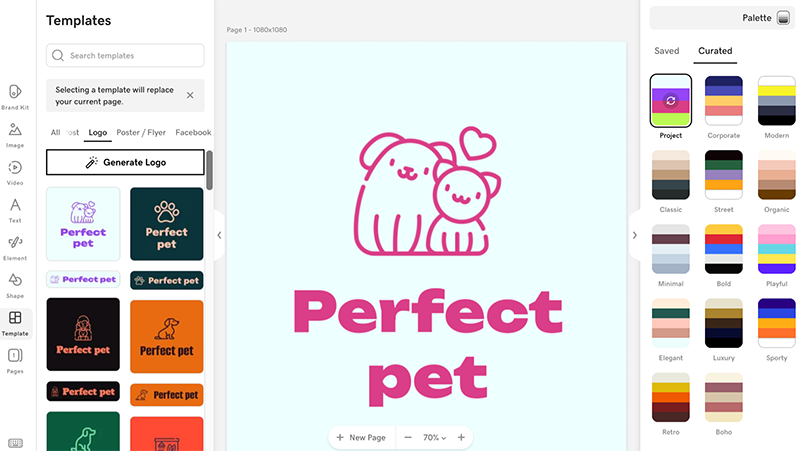
- 弊社のAIエンジンは、提供された情報を使用して12の異なるロゴを生成し、それぞれのロゴに2つのバリエーション(縦の大きいバージョンと横の小さいバージョン)を提供します。これらはContent Creatorキャンバスに表示されます。ここから、次の操作を実行できます。
- 右側のメニューから別のカラーパレットを選択して、色の組み合わせを変更します。 1つのパレットで使用可能なすべての色の組み合わせを表示するには、その色を繰り返し選択します。
- 他のスタジオプロジェクトと同じようにロゴを編集します。詳細については、カラーの使用、フォントの使用、レイヤーの使用に関する記事を参照してください。
- ロゴを.jpgまたは.pngとしてエクスポートして、ソーシャルメディア、Webサイト、マーケティング資料で使用できるようにします。
- 左側の「ロゴを生成」を選択してプロセスを再開し、新しいロゴのセットを生成します。
関連する手順
- Websites + Marketingプランをご利用の場合は、 Webサイトのヘッダーにロゴを追加することをお勧めします。
関連情報
- AIによって生成されたインスタントビデオでブランドアセットに追加しましょう
- ロゴを目立たせるためのヒントについては、ロゴの作成方法に関するブログ投稿をご覧ください。
- AIをスキップしたい場合は、テンプレートを使用して独自のロゴをデザインできます