ブログ投稿を作成
ブログ投稿では、トピックやキーワードに基づいたコンテンツを作成し、書式を設定して写真を追加します。あとは、今すぐ公開するか、後で予約するかだけです。何を言うべきかわからない?下書きバージョンは自動的に保存されるので、簡単なアイデアを書き留めて準備ができたら仕上げてください。投稿を表示するために、Webサイトにブログセクションを必ず追加してください。
この動画はビジネスにブログを活用ハウツーシリーズの 1 本です。
- GoDaddyの商品ページに移動します。
- 下にスクロールして「Websites + Marketing」を展開し、サイトの横にある「管理」を選択します。
- ダッシュボードで、マーケティングを展開し、ブログを選択します。
- [投稿を作成]を選択します。
- 人工知能(AI)で自動的に投稿を生成するか、自分で作成するかを選択できます。
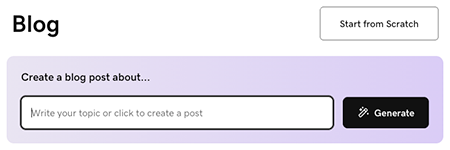
AIに投稿を生成させるには:
- トピックまたは短い説明を入力してブログ投稿の内容をガイドするか、 「生成」を選択してAIがビジネスについて知っていることに基づいて投稿を生成できるようにします。
- AIがブログ投稿を生成し、プレビュー用に表示します。必要に応じてチャットインターフェイスを使用して変更を加えるか、ブログ投稿のプレビューの下にある「編集」を選択して投稿を手動で編集します。
投稿を自分で作成するには、 「最初から作成」を選択し、次の手順に従います。
- タイトルから始めましょう。それはあなたのメインアイデアキーワードを含み、読者にあなたの記事を読むことから得られる利益のアイデアを与えるべきです。タイトルは65文字未満にする必要があります。
- 本文を追加します。会話の口調で書き、ヘッダーを使ってアイデアを分けましょう。テキストを強調表示して書式を設定し、リンクします。
- カーソルをテキストエリアに置いて、
 addは画像、動画、ディバイダーを追加します。ストック画像や動画、または独自の画像や動画を追加します。プロ並みの画像を作成する方法の詳細をご覧ください。
 - 注目画像を追加します。投稿とWebサイトのブログセクションに表示されます。
- カテゴリを選択するか、新しいカテゴリを追加してください。カテゴリを使用すると、Webサイト上に複数のブログを作成できます。
注:区切り線を削除するには、その線を選択してキーボードのBackspaceキーまたはDeleteキーを押します。 - 「今すぐ公開」を選択してブログ投稿をすぐに公開するか、 「スケジュール」を選択し、ブログ投稿を自動的に公開する日時を選択します。
- プロセスを完了するには、 「今すぐ公開」を選択します。
ブログ投稿のベストプラクティス
これらの動画は、ブログをビジネスで活用するためのハウツーシリーズの一部です。
詳細
- 投稿を作成しました。次に、ブログ投稿セクションをWebサイトに追加します。