ドメインネームサーバーを変更する
ドメインに正しいネームサーバーを設定して、Web サイトとメールを引き続き稼働させてください。GoDaddy アカウントで、GoDaddy に登録しているドメインのネームサーバーを変更できます。ドメインには必ず 2 つ以上のネームサーバーが存在し、ネームサーバーが変更されると DNS を管理する場所も変更されます。
例:ドメインがデフォルトの GoDaddy ネームサーバーを使用している場合、DNS ゾーンファイルは自社の GoDaddy アカウントにあります。ドメインが別の会社のネームサーバーを使用している場合、DNS ゾーンファイルは代わりにその会社のアカウントにあります。
- GoDaddy のドメインポートフォリオにサインインします。(ログインでお困りですか?ユーザー名またはパスワードをご確認いただけます。)
- 個々のドメインを選択して、「ドメイン設定」ページにアクセスします。
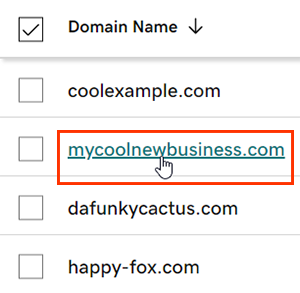
- 「DNS」、「ネームサーバー」の順に選択します。
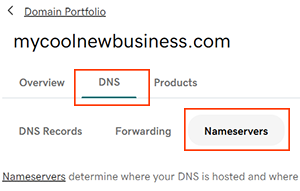
- 最適なネームサーバー設定を選択してください:
- GoDaddy ネームサーバー (推奨):ドメインを一連の GoDaddy ネームサーバーに対して更新しますので、GoDaddy アカウントで DNS を管理してください。
- 自身のネームサーバーを使用します:カスタムネームサーバーを入力してください。DNS は GoDaddy アカウントではなく、別の場所で管理されます。
注意: ネームサーバーを変更すると、既存の Web サイトやメールへの接続が切れる可能性があります。変更を行う前後に設定を確認してください。 - 「保存」の次に「続行」を選択して更新を完了します。
- Domain Protectionが設定されているドメインでは、特定の操作を行うために本人確認が必要です。 2段階認証(2SV)を24時間以上オンにしている場合は、SMSで送信したコードを入力するか、認証アプリからのコードを入力してください。それ以外の場合は、GoDaddyアカウントのメールアドレスに送信されたワンタイムパスワードを入力します。
DNS の更新はほとんどの場合 1 時間以内に反映されますが、グローバルに更新されるには最大 48 時間かかる場合があります。
関連ステップ
- GoDaddyのデフォルトのネームサーバーを用いて、Aレコードを変更してその他のサイトに接続しましょう。
- Microsoft 365 の DNS 設定を確認して、ネームサーバーを変更した後もメールが正常に動作するようにしてください。
- 現在ドメインが登録されている場所に基づいて、ドメインを Websites + Marketing に接続する方法を確認してください。