Content Creator (previously GoDaddy Studio)キャンバスで編集
Content Creatorデザインをキャンバスで編集します。テンプレートを開いたり、新規プロジェクトを最初から作成するたびに、キャンバスを使用します。
ここでは、テキスト、画像、動画の追加と編集、背景のマスキングやブレンドなどのレイヤーツールの操作、画像設定の調整などを行うことができます。
既存のプロジェクトを編集するには:
- GoDaddyモバイルアプリにサインインします。
- クイックアクションで、プロジェクト(iOS)またはプロジェクトの管理(Android)をタップしてから、プロジェクトを選択します。
キャンバスは次のようになります。番号が付けられた各領域については、下で説明します。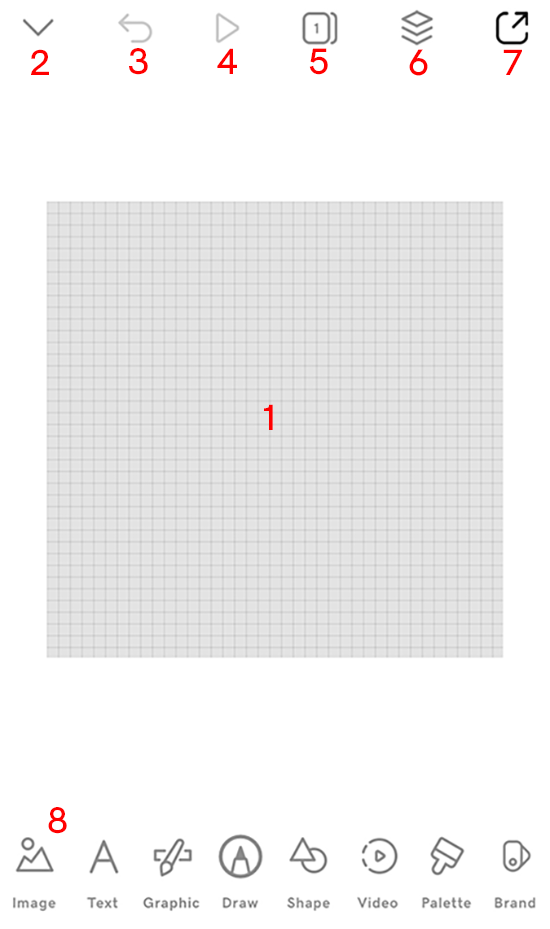
- キャンバス:これはあなたのデザインの土台です。灰色のグリッドは背景が透明であることを意味しますが、色付きの背景、動画、画像から始めることもできます。
- プロジェクトを閉じる:これをタップすると、作業中のプロジェクトが閉じられ、プロジェクトのリストに戻ります。
- 元に戻す:最後の移動を元に戻します。
- 再生:デザインに動画がある場合、これが有効になり動画を再生できます。動画がない場合は無効になります。
- ページ:デザインにページを追加してストーリーを作成し、動画としてエクスポートできます。
- レイヤー:レイヤーを使って、個性的なデザインを作成できます。
- エクスポート: Webサイト、ソーシャルメディア、印刷物など必要な場所でデザインを使用するには、静止画像としてエクスポートするか、複数ページの場合は動画としてエクスポートします。
- [ツール]メニュー:ここには、デザインを作成するためのツールがあります。
- 画像:画像を追加、編集して、より魅力的なデザインにすることができます。
- テキスト:テキストを変更してフォントを操作します。たとえば、独自のフォントをアップロードして独自のルックアンドフィールを実現します(Content Creator PROの購読者のみ)。
- グラフィック:グラフィックとアイコンを使用すると、視覚的に興味を持ち、コミュニケーションを円滑に行うことができます。
- 描画:ペンを選択し、フリーハンドで描画します。
- シェイプ:シェイプを追加して感情的および心理的なインパクトを与えたり、単調さを解消してデザインに深みを加えたりします。
- 動画:動画を追加し、既存の動画を編集してストーリーを伝えましょう。
- パレット: Content Creatorには、選択可能なカラーパレットのセットが付属していますが、独自のカラーパレットを保存してデザインに適用することもできます。
- ブランドキット(iOSのみ):ブランドキットをセットアップしたら、デザインで使用できます。
- Content Creatorアカウントにサインインしてください。
- 「自分のプロジェクト」まで下にスクロールして、作業するプロジェクトを選択します。
キャンバスは次のようになります。番号が付けられた各領域については、下で説明します。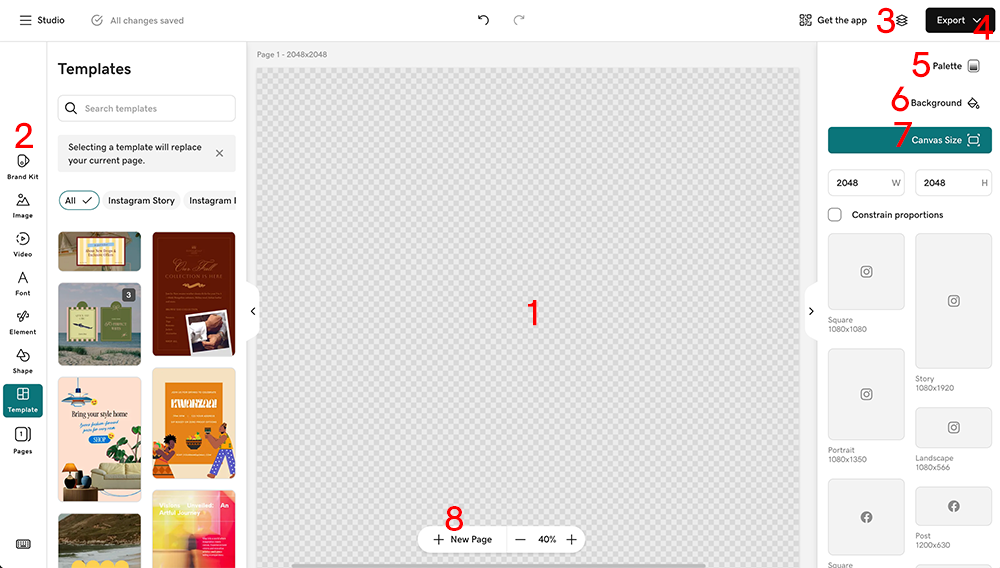
- キャンバス:これはあなたのデザインの土台です。灰色のグリッドは背景が透明であることを意味しますが、色付きの背景、動画、画像から始めることもできます。
- 左メニュー:ここにはデザインを作成するためのツールがあります。
- ブランドキット:ブランドキットをセットアップしたら、デザインで使用できます。
- 画像:画像を追加、編集して、より魅力的なデザインにすることができます。
- 動画:動画を追加し、既存の動画を編集してストーリーを伝えましょう。
- フォント:テキストを変更したり、フォントを操作したりできます。たとえば、独自のフォントをアップロードして独自のルックアンドフィールを実現できます(Content Creator PRO購読者のみ)。
- 要素:グラフィックとアイコンを使用して、視覚的に興味を持ち、コミュニケーションを促進します。
- シェイプ:シェイプを追加して感情的および心理的なインパクトを与えたり、単調さを解消してデザインに深みを加えたりします。
- テンプレート:既存のテンプレートから始めて、設計プロセスをスピードアップします。
- ページ:デザインにページを追加してストーリーを作成し、動画としてエクスポートできます。
- レイヤー:レイヤーを使って、個性的なデザインを作成できます。
- エクスポート: Webサイト、ソーシャルメディア、印刷物など必要な場所でデザインを使用するには、静止画像としてエクスポートするか、複数ページの場合は動画としてエクスポートします。
- パレット: Content Creatorには、選択可能なカラーパレットのセットが付属していますが、独自のカラーパレットを保存してデザインに適用することもできます。
- プロジェクトの背景:デザインの背景を色に変更するか、透明にします。透明な背景は、ロゴのデザインなど、明るい背景、暗い背景、写真、動画など、複数のコンテキストでデザインを機能させる必要がある場合に便利です。
- キャンバスサイズ:提供されているキャンバスサイズから選択するか、カスタムサイズを定義します。
- ページを追加する:これは、プロジェクトにページを簡単に追加する別の方法です。